PPT怎样制作书籍翻页效果 PPT书籍翻页效果制作方法内容

2020-08-29 15:36:53来源:下载之家作者:xzwh

PowerPoint

PowerPoint

软件类型:办公软件 软件大小:5.69MB 软件平台:  PC  软件语言:简体

标签: powerpoint

查看详情

      今天小编讲解了PPT怎样制作书籍翻页效果操作步骤,下文就是关于PPT书籍翻页效果制作方法内容,一起来学习吧!

      PPT怎样制作书籍翻页效果 PPT书籍翻页效果制作方法内容

PPT怎样制作书籍翻页效果 PPT书籍翻页效果制作方法内容

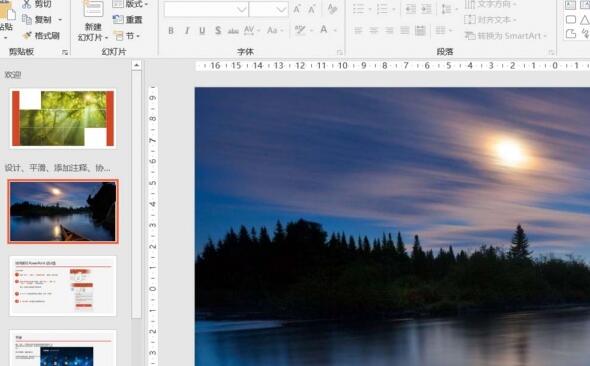
      1、打开PPT软件,再打开准备好的PPT文件,
PPT怎样制作书籍翻页效果 PPT书籍翻页效果制作方法内容

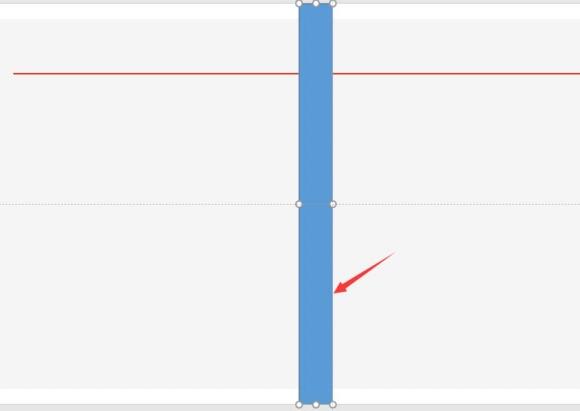
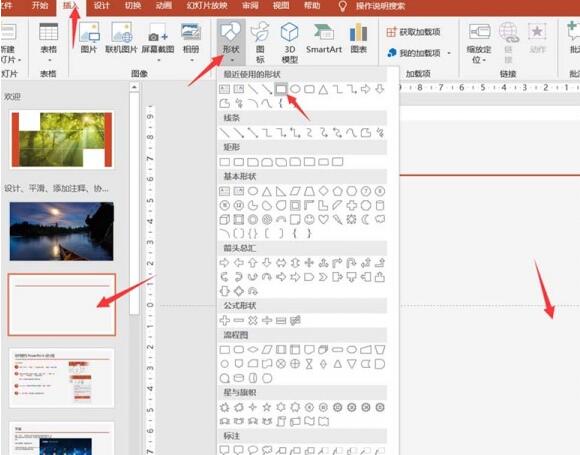
      2、准备好的文件之后,新建一个空白页面,在上方的页面中选择插入,选择形状插入一个矩形。
PPT怎样制作书籍翻页效果 PPT书籍翻页效果制作方法内容

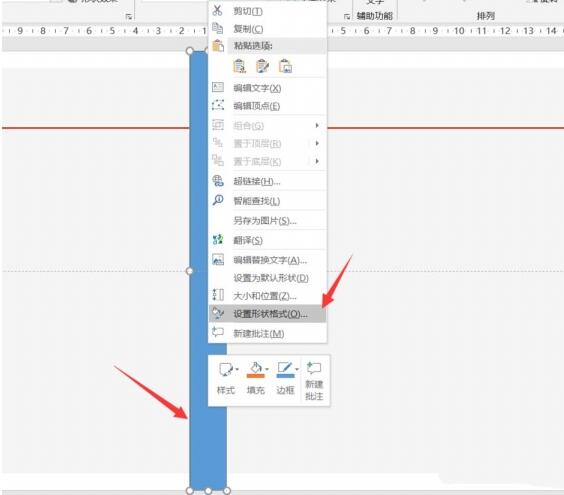
      3、如图所示,插入矩形之后 右击,选择设置形状格式。

PPT怎样制作书籍翻页效果 PPT书籍翻页效果制作方法内容

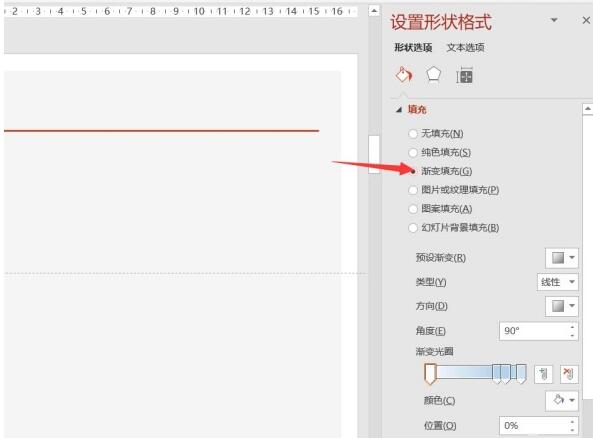
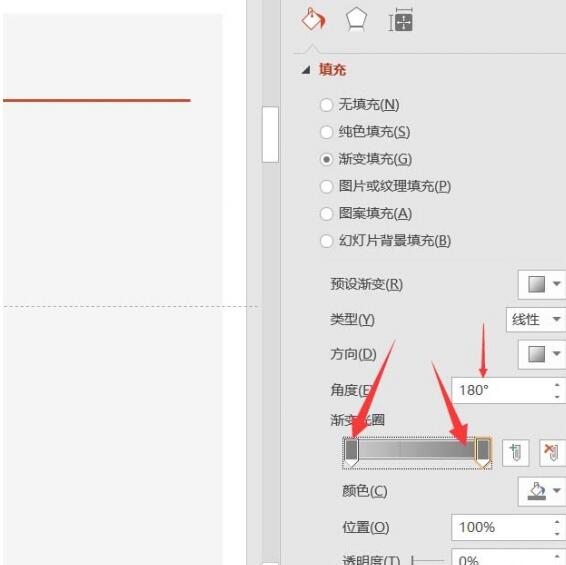
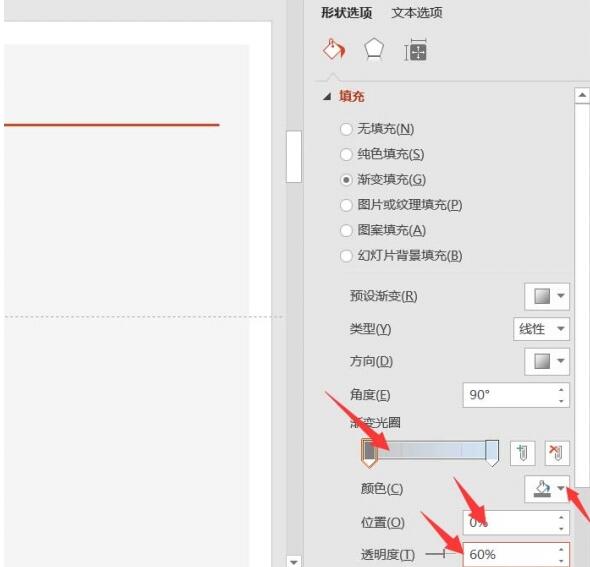
      4、在形状格式设置页面,设置其形状轮廓,为无色,设置其填充为渐变填充。

PPT怎样制作书籍翻页效果 PPT书籍翻页效果制作方法内容

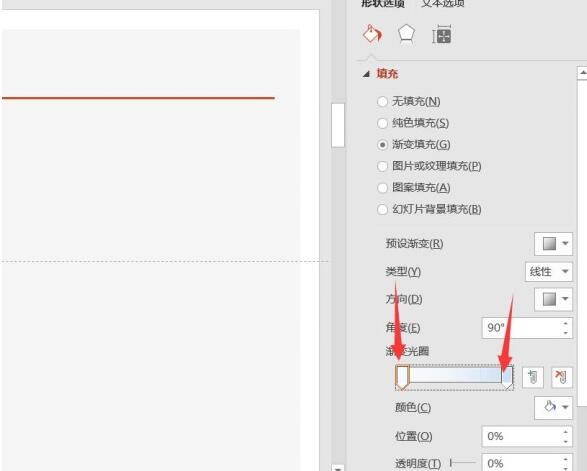
      5、接着设置渐变填充的光圈为两个,删去多余的两个。

PPT怎样制作书籍翻页效果 PPT书籍翻页效果制作方法内容

      6、然后设置第1个光圈的填充颜色为灰色,位置为0%,透明度为60%,甚至第2个渐变光圈的颜色也为深灰色,位置为100%,透明度为0%。
PPT怎样制作书籍翻页效果 PPT书籍翻页效果制作方法内容

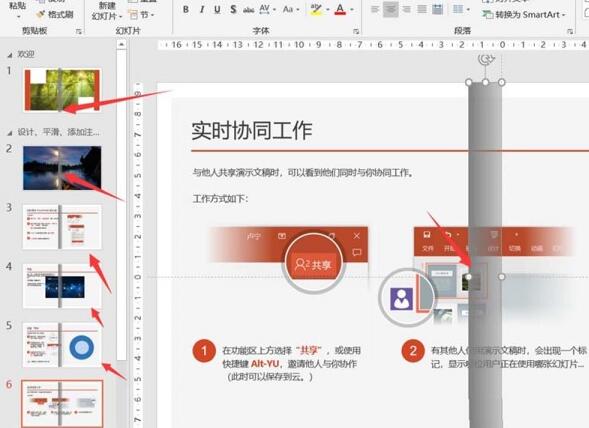
      7、当设置完成之后,复制该形状到每一个页面当中,如图所示。

PPT怎样制作书籍翻页效果 PPT书籍翻页效果制作方法内容

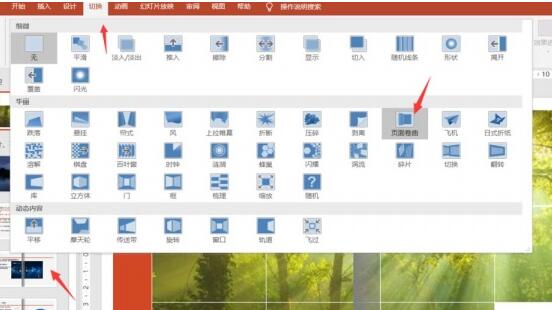
      8、复制完所有的页面之后,选中所有页面,点击上方的切换,选择页面卷曲切换效果。
PPT怎样制作书籍翻页效果 PPT书籍翻页效果制作方法内容

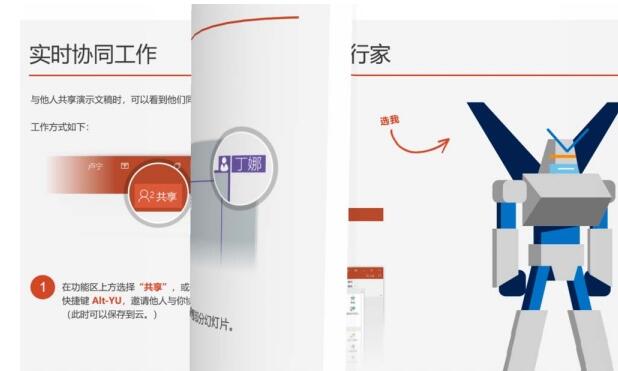
      9、设置完成之后,点击播放,可以看到画面中就呈现了书籍翻页的效果。

PPT怎样制作书籍翻页效果 PPT书籍翻页效果制作方法内容

      上文就讲解了PPT书籍翻页效果制作步骤,希望有需要的朋友都来学习哦。