











最近不少伙伴咨询关于Word怎么制作桌卡的操作,今天小编就带来了Word制作桌卡方法步骤,感兴趣的小伙伴一起来看看吧!
Word怎么制作桌卡 Word制作桌卡方法

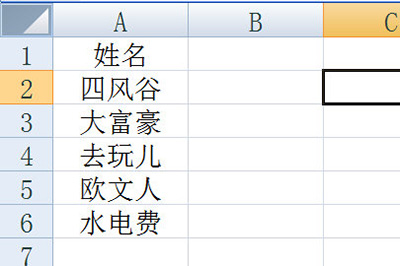
首先需要在Excel表格中建立人员名单。
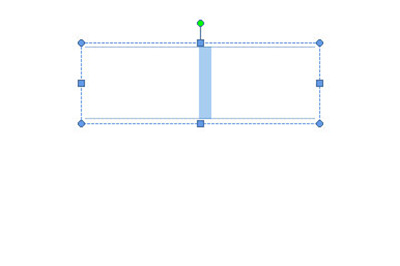
然后在Word中,我们插入一个文本框,居中显示并删除里面的文字。
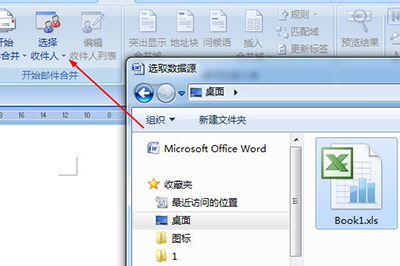
接下来我们点击【邮件】-【选择收件人】-【使用现有列表】,然后将Excel名单导入进来。
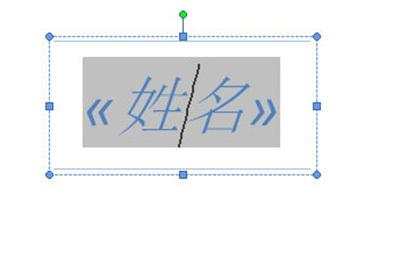
再点击【插入合并域】,将光标定位到文本框中,将表格中的姓名插入到文本框中,调整文本的大小。
然后我们复制出一个文本框,并将其移到正下面,旋转180使其颠倒。

最后我们点击【邮件】中的【完成并合并】-【编辑单个文档】,在窗口中点击确定。所有人员的名单就生成出来啦。
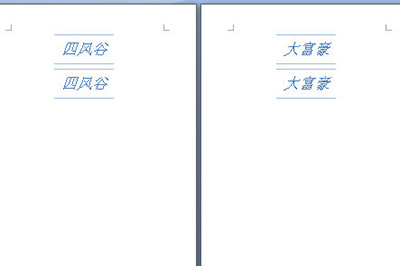
以上就是Word怎么制作桌卡的全部内容,更多精彩教程尽在下载之家!