











有很多人不了解Word怎么调整编号间距,那么今天小编就在这里给大家分享一点我的小经验,希望可以给你们带来帮助。
Word怎么调整编号间距 Word调整编号间距方法

我们首先以下方的这个文本内容为例子,可以看到里面间距空格很大。
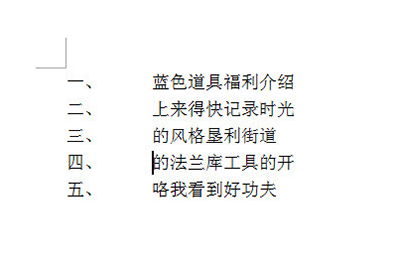
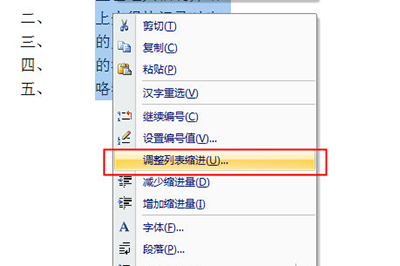
第一种方法我们首先CTRL+A选中全部内容,然后右键,在菜单中点击【调整列表缩进】。
然后在窗口里的编号之后选择【空格】或者【不特别标注】。其中不特别标注是让让编号和文本之间没有间距,而空格则是让其有一个空格的距离,请根据情况来选择。
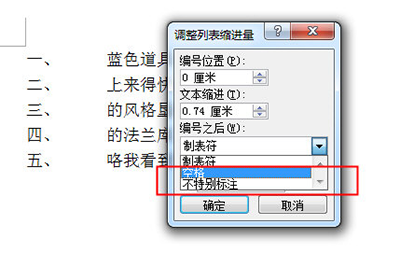
如果选择的是制表符,那么可以在下方调整制表符的大小,这样你就能自定义间距了。
第二种方法我们还是先选择文本,然后直接拖动上方标尺中的下方箭头,将其往回拖动,这样间距就没有啦。

以上就是Word怎么调整编号间距,Word调整编号间距方法的全部内容,更多精彩教程尽在下载之家!