PPT怎样设置特殊动画效果 PPT特殊动画效果设置方法

2020-08-24 15:42:27来源:下载之家作者:xzwh

PowerPoint

PowerPoint

软件类型:办公软件 软件大小:5.69MB 软件平台:  PC  软件语言:简体

标签: powerpoint

查看详情

      今天给大家讲的是PPT怎样设置特殊动画效果方法,对PPT特殊动画效果设置方法感兴趣的同学们就一起学习下具体方法吧!

      PPT怎样设置特殊动画效果 PPT特殊动画效果设置方法

PPT怎样设置特殊动画效果 PPT特殊动画效果设置方法

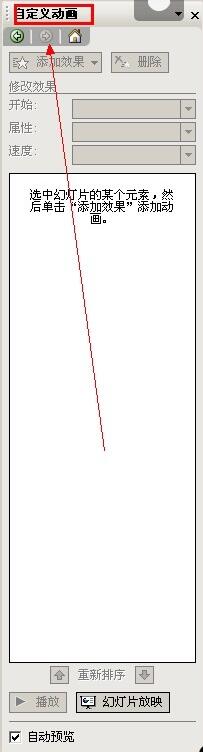
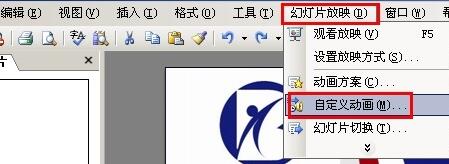
      1、选择【幻灯片放映→自定义动画】命令,
PPT怎样设置特殊动画效果 PPT特殊动画效果设置方法

      2、打开【自定义动画】窗格,

PPT怎样设置特殊动画效果 PPT特殊动画效果设置方法

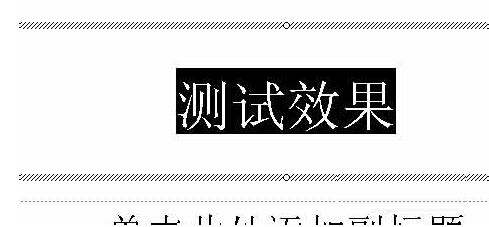
      3、选择幻灯片中的对象

PPT怎样设置特殊动画效果 PPT特殊动画效果设置方法

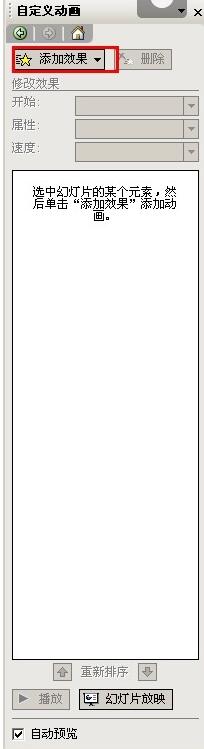
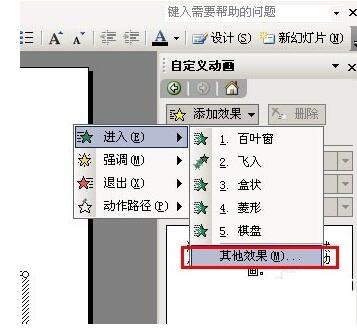
      4、然后单击【添加效果】按钮,

PPT怎样设置特殊动画效果 PPT特殊动画效果设置方法

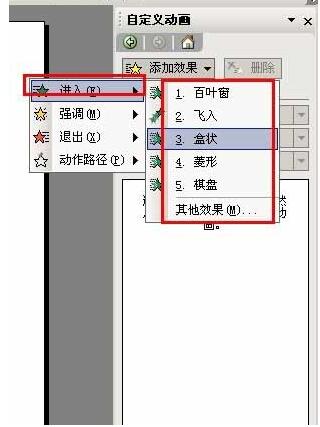
      5、选择【进入】效果,

PPT怎样设置特殊动画效果 PPT特殊动画效果设置方法

      6、接着选择【其他效果】命令,

PPT怎样设置特殊动画效果 PPT特殊动画效果设置方法

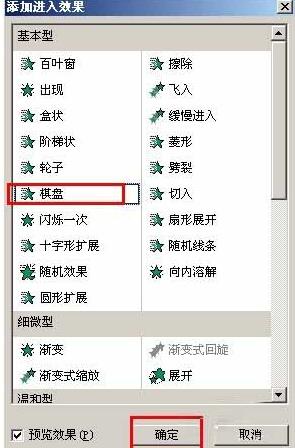
      7、在【添加进入效果】对话框中提供了不同类型的【进入】效果,

PPT怎样设置特殊动画效果 PPT特殊动画效果设置方法

      8、可根据实际需要选择其中的效果,最后单击【确定】按钮即可。

PPT怎样设置特殊动画效果 PPT特殊动画效果设置方法

      快来学习学习PPT特殊动画效果设置教程吧,一定会帮到大家的。