PPT怎样制作带有滚动条 PPT制作带有滚动条的内容的图文教程

2020-08-24 15:37:14来源:下载之家作者:dingding

PowerPoint

PowerPoint

软件类型:办公软件 软件大小:5.69MB 软件平台:  PC  软件语言:简体

标签: powerpoint

查看详情

      今天小编就带大家来共同学习PPT制作带有滚动条的内容的图文教程.?希望可以帮助到有需要的小伙伴哦,下面就是详细完整的操作步骤。

      PPT怎样制作带有滚动条 PPT制作带有滚动条的内容的图文教程

PPT怎样制作带有滚动条 PPT制作带有滚动条的内容的图文教程

      1、打开PPT。

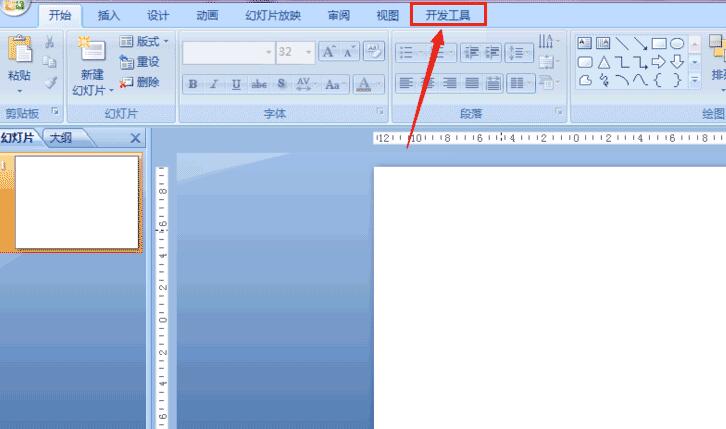
      2、新建空白PPT文稿,然后在工具栏中点击“开发工具”按钮。
PPT怎样制作带有滚动条 PPT制作带有滚动条的内容的图文教程

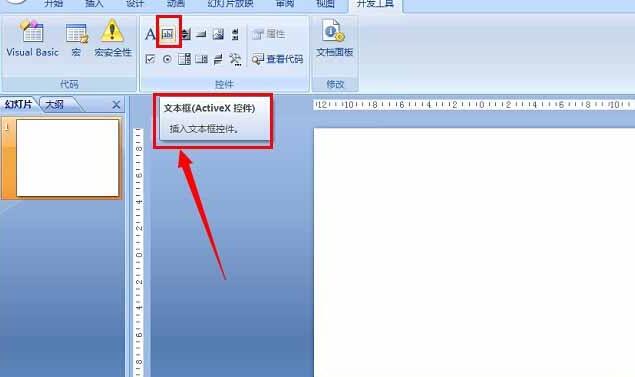
      3、在控件的选项中,找到有“ab”框,如图所示。

PPT怎样制作带有滚动条 PPT制作带有滚动条的内容的图文教程

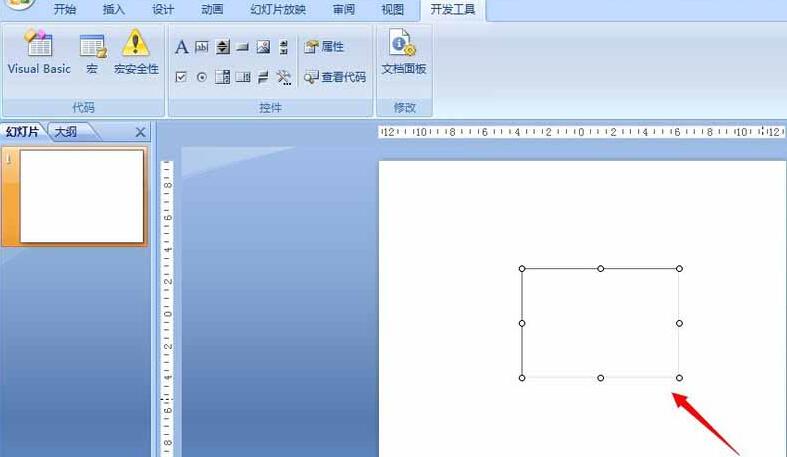
      4、选中后,在文稿中拖动鼠标,出现一个框。如图示。

PPT怎样制作带有滚动条 PPT制作带有滚动条的内容的图文教程

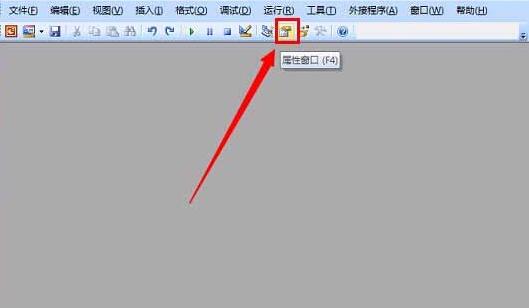
      5、双击文本框出现“microsoft visual basic ”界面,在此界面点击如图所示按钮,打开属性窗口。
PPT怎样制作带有滚动条 PPT制作带有滚动条的内容的图文教程

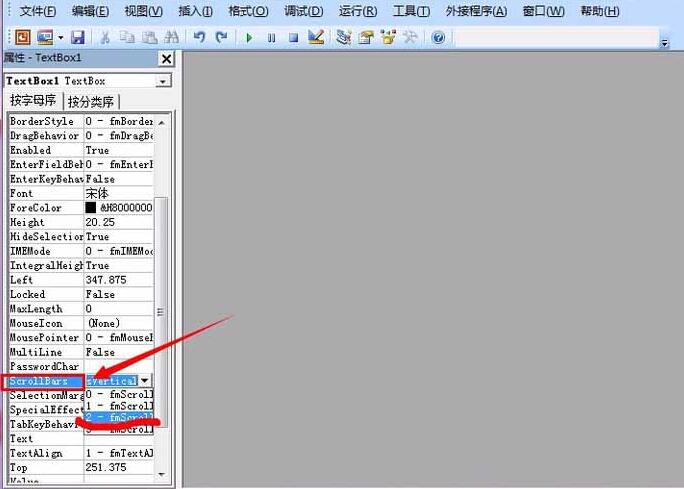
      6、在“属性textbox”面板中选择如图红线所框选部分。

PPT怎样制作带有滚动条 PPT制作带有滚动条的内容的图文教程

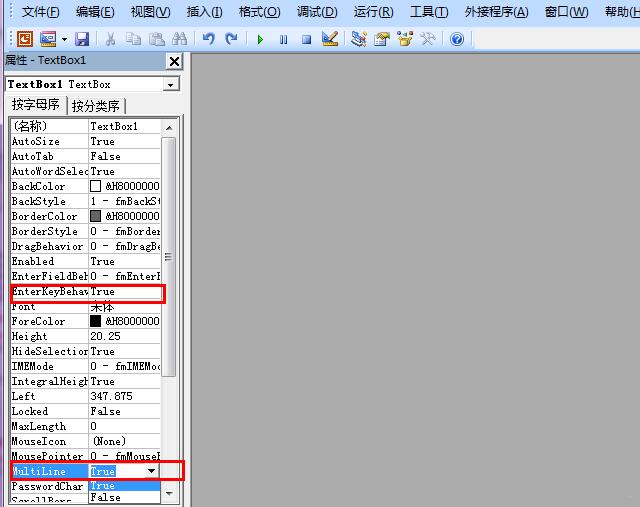
      7、然后如图红线所选中的项目内容中设置为“true”.

PPT怎样制作带有滚动条 PPT制作带有滚动条的内容的图文教程

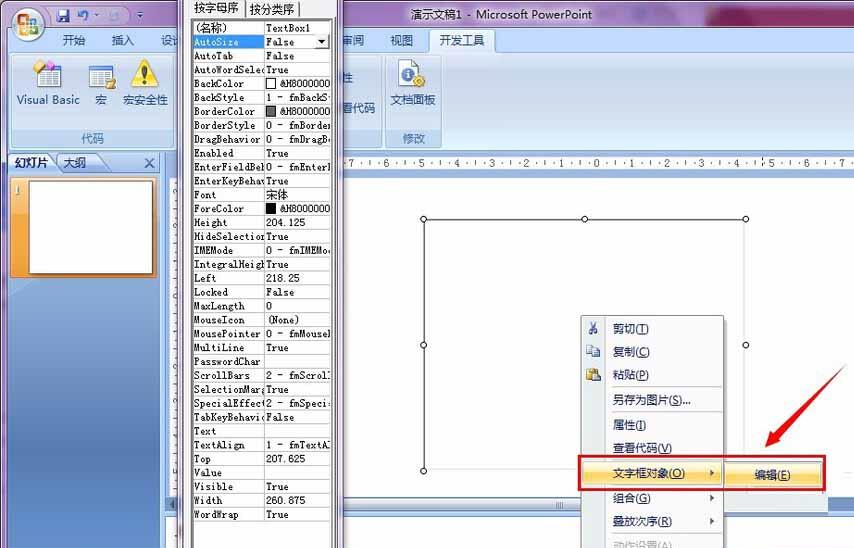
      8、在文本框上单击右键选择编辑,如图所示。

PPT怎样制作带有滚动条 PPT制作带有滚动条的内容的图文教程

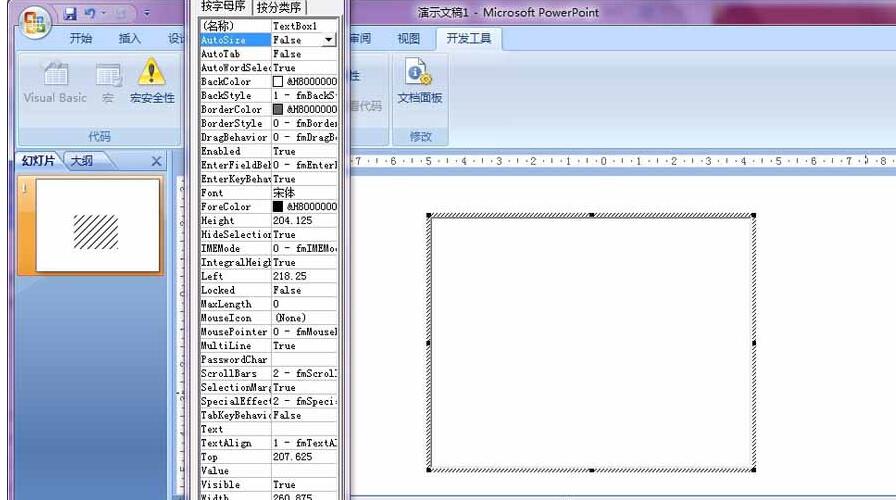
      9、进入编辑状态的文本框如图所示,把春节相关文字内容输入进去。

PPT怎样制作带有滚动条 PPT制作带有滚动条的内容的图文教程

      以上这里为各位分享了PPT制作带有滚动条的内容的图文教程。有需要的朋友赶快来看看本篇文章吧。