PPT如何绘制微信朋友圈图标 PPT绘制微信朋友圈图标的操作步骤

2020-08-21 15:32:16来源:下载之家作者:down

PowerPoint

PowerPoint

软件类型:办公软件 软件大小:5.69MB 软件平台:  PC  软件语言:简体

标签: powerpoint

查看详情

      相信许多伙伴还不了解PPT如何绘制微信朋友圈图标的简单操作,不过没关系,下面就分享了PPT绘制微信朋友圈图标的操作步骤,希望感兴趣的朋友都来共同学习哦。

      PPT如何绘制微信朋友圈图标 PPT绘制微信朋友圈图标的操作步骤

PPT如何绘制微信朋友圈图标 PPT绘制微信朋友圈图标的操作步骤

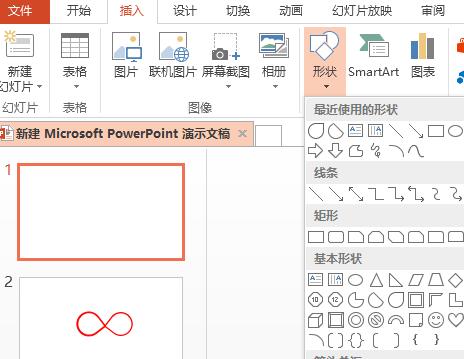
      1、打开PPT幻灯片,点击插入-圆形和六角矩形。
PPT如何绘制微信朋友圈图标 PPT绘制微信朋友圈图标的操作步骤

      2、然后填充不同的颜色。

PPT如何绘制微信朋友圈图标 PPT绘制微信朋友圈图标的操作步骤

      3、把中间的六角矩形旋转角度,不要太死板。

PPT如何绘制微信朋友圈图标 PPT绘制微信朋友圈图标的操作步骤

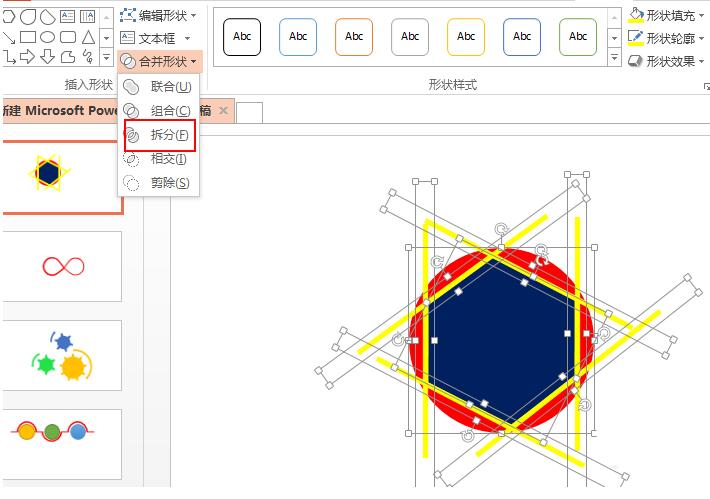
      4、为了制造一些效果,插入一些横杠效果,全部选中进行拆分。

PPT如何绘制微信朋友圈图标 PPT绘制微信朋友圈图标的操作步骤

      5、把不需要的部位删除掉,然后填充为其他颜色即可,最后一定要组合在一起哦。

PPT如何绘制微信朋友圈图标 PPT绘制微信朋友圈图标的操作步骤

      快来学习学习PPT绘制微信朋友圈图标的操作步骤吧,一定会帮到大家的。