wps2019折线图怎样添加垂直线 wps2019折线图添加垂直线的操作方法

2020-08-20 16:43:44来源:下载之家作者:dingding

WPS2019

WPS2019

软件类型:办公软件 软件大小:231.00MB 软件平台:  PC  软件语言:简体

标签: wps WPS2019

查看详情

      很多人不知道wps2019折线图怎样添加垂直线?今日为你们带来的文章是关于wps2019折线图添加垂直线的操作方法,还有不清楚小伙伴和小编一起去学习一下吧。

      wps2019折线图怎样添加垂直线 wps2019折线图添加垂直线的操作方法

wps2019折线图怎样添加垂直线 wps2019折线图添加垂直线的操作方法

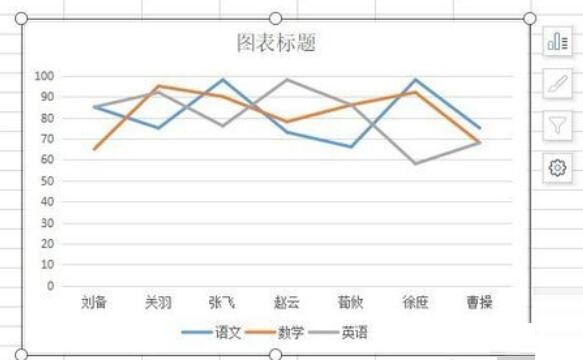
      打开wps2019,找到想要查看的折线图图表
wps2019折线图怎样添加垂直线 wps2019折线图添加垂直线的操作方法

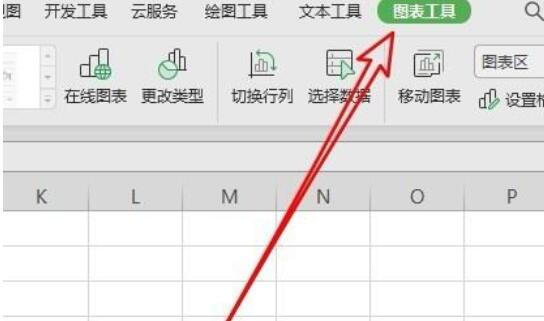
      点击折线图后,点击wps2019菜单栏上的“图表工具”的菜单项。

wps2019折线图怎样添加垂直线 wps2019折线图添加垂直线的操作方法

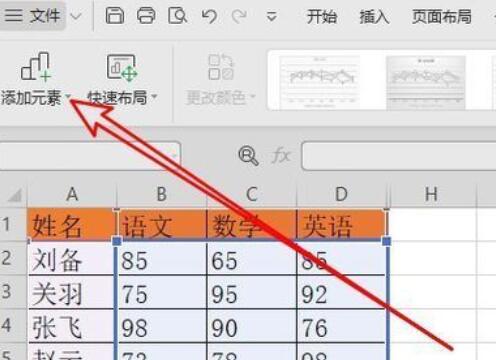
      点击图表工具的工具栏上的“添加元素”的按钮。

wps2019折线图怎样添加垂直线 wps2019折线图添加垂直线的操作方法

      在打开的下拉菜单中,依次点击“线条/垂直线”的菜单项。

wps2019折线图怎样添加垂直线 wps2019折线图添加垂直线的操作方法

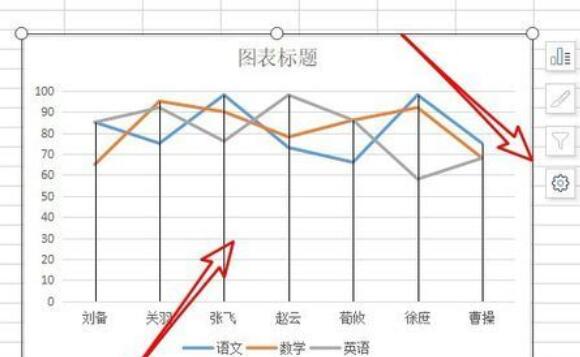
      这时就能在折线图上显示出垂直线了。点击折线图后点击右侧的“设置”按钮。

wps2019折线图怎样添加垂直线 wps2019折线图添加垂直线的操作方法

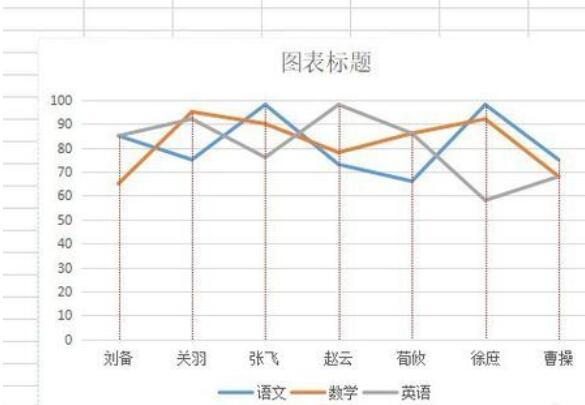
      通过设置折线图的垂直线,就可以把其设置为我们喜欢的样式了。

wps2019折线图怎样添加垂直线 wps2019折线图添加垂直线的操作方法

      上文就讲解了wps2019折线图添加垂直线的操作流程,希望有需要的朋友都来学习哦。