wps2019怎样下载云文档 wps2019下载云文档的使用方法

2020-08-20 16:12:57来源:下载之家作者:tjxz

WPS2019

WPS2019

软件类型:办公软件 软件大小:231.00MB 软件平台:  PC  软件语言:简体

标签: wps WPS2019

查看详情

      很多人不知道wps2019怎样下载云文档?今日为你们带来的文章是关于wps2019下载云文档的使用方法,还有不清楚小伙伴和小编一起去学习一下吧。

      wps2019怎样下载云文档 wps2019下载云文档的使用方法

wps2019怎样下载云文档 wps2019下载云文档的使用方法

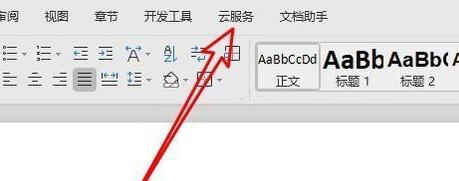
      打开wps2019,点击菜单栏上的“云服务”的选项卡。
wps2019怎样下载云文档 wps2019下载云文档的使用方法

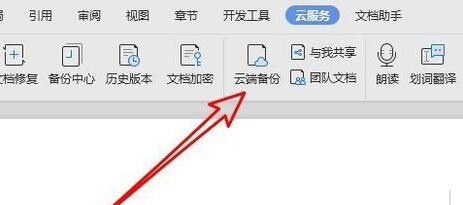
      点击云服务工具栏上的“云端服务”的按钮。

wps2019怎样下载云文档 wps2019下载云文档的使用方法

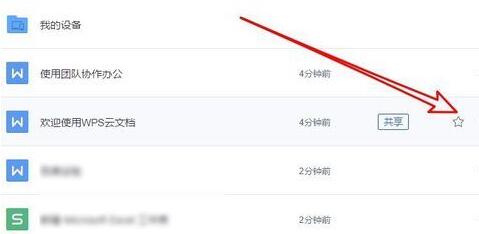
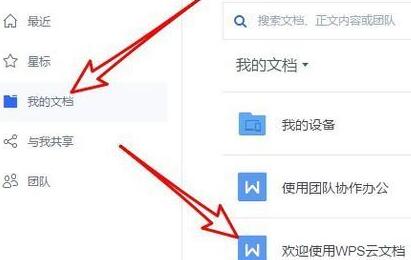
      在打开的云端窗口中,点击左侧边栏的“我的文档”选项卡,在右侧窗口中选择要下载的文件。
wps2019怎样下载云文档 wps2019下载云文档的使用方法

      点击要下载的文件后面的更多按钮。

wps2019怎样下载云文档 wps2019下载云文档的使用方法

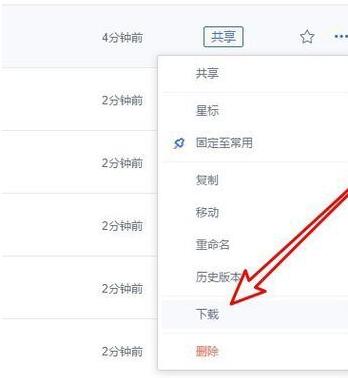
      在弹出的下拉菜单中,点击菜单中的“下载”的菜单项。

wps2019怎样下载云文档 wps2019下载云文档的使用方法

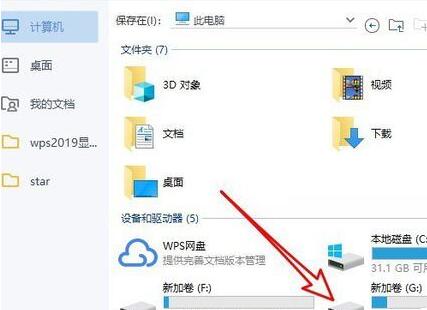
      接下来就会弹出保存文件的窗口,在窗口中选择要保存的文件夹,最后点击确定保存下载的文件即可。
wps2019怎样下载云文档 wps2019下载云文档的使用方法

      上文就讲解了wps2019下载云文档的具体操作过程,希望有需要的朋友都来学习哦。