











今天小编讲解了PPT幻灯片怎样添加动画切换效果操作步骤,下文就是关于在PPT幻灯片添加动画切换效果的具体教程,一起来学习吧!
PPT幻灯片添加动画切换效果的具体教程

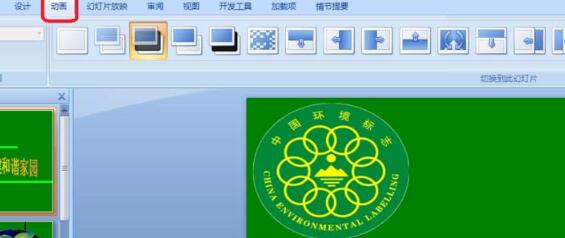
1、office2007以上版本在动画菜单中,office2003是在幻灯片放映菜单中,找到幻灯片切换。
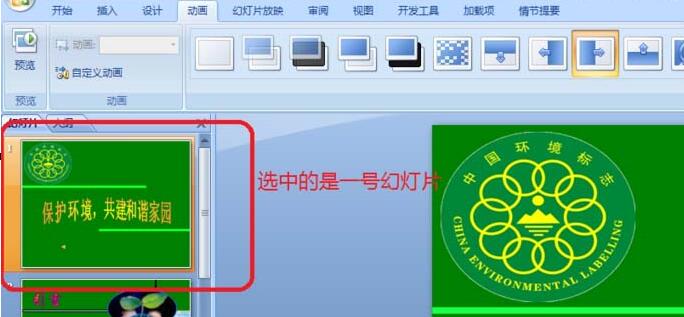
2、幻灯片切换统一到动画菜单中,首先选中要设置的幻灯片,选中后会变色显示。
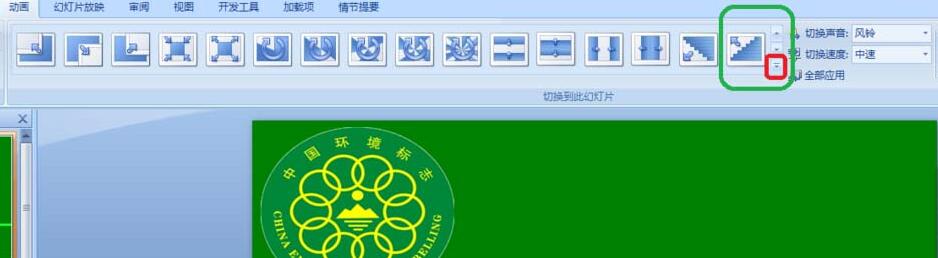
3、在上面的工具栏中直接选用相应的功能,左侧是切换的效果,右侧是切换的选项。例如:切换速度,切换声音。

4、若想对所有幻灯片进行设置,非常简单,设置好一张的效果,单击上面的全部应用。

5、幻灯片的换片方式,单击鼠标。直接可以单击设置。

6、幻灯片切换效果,在上图中只显示一行,其实里面有丰富的效果,单击下图中的按钮,红色的部分。
7、出现下图的动画效果,大家可以自由地进行选择。
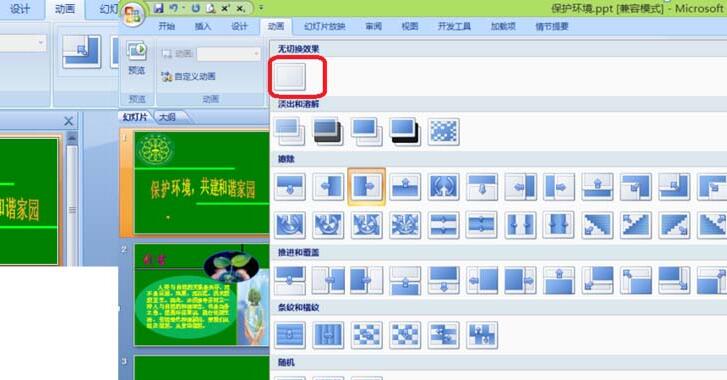
8、 若想取消,单击上图中的无切换按钮。
上文就讲解了PPT幻灯片添加动画切换效果的具体步骤,希望有需要的朋友都来学习哦。