










小伙伴们你们知道Excel中怎样将数据为零的单元格隐藏呢?今天小编很乐意与大家分享Excel中将数据为零的单元格隐藏的具体步骤,感兴趣的可以来了解了解哦。
Excel中将数据为零的单元格隐藏的具体步骤
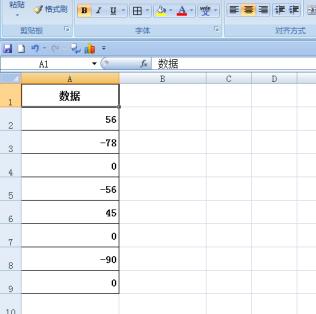
如图,本例要求将表格中数据零予以隐藏,其他单元格数据不受影响。
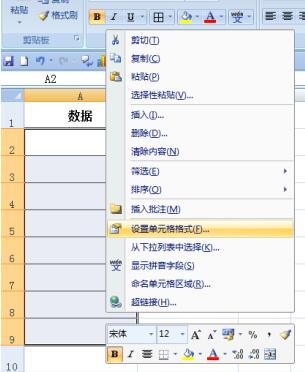
点击鼠标左键,拖动鼠标选中数据单元格区域,单击鼠标右键,弹出的下拉菜单中选择【设置单元格格式】选项。
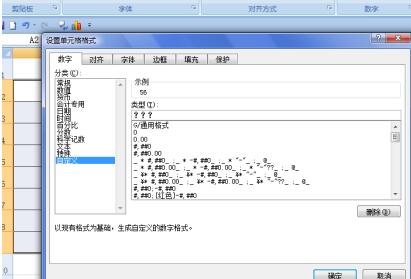
弹出【设置单元格格式】对话框。
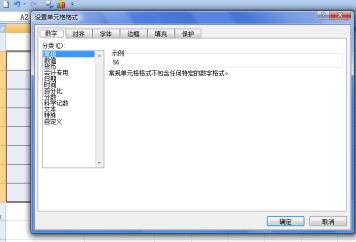
左边选择【自定义】,在右边的【类型】中填入“???”,设置好后点击【确定】按钮。
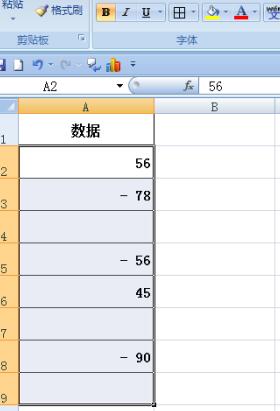
返回到工作表中,可以看到选中的单元格区域,单元格中为零的数值都隐藏了,而其他数据并不受影响。
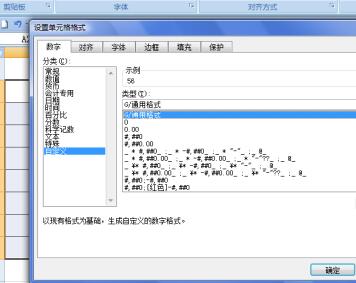
若想单元格恢复数据,可以在【设置单元格格式】对话框中,“自定义”选项的“类型”中选择“G/通用格式”,然后单击【确定】按钮。
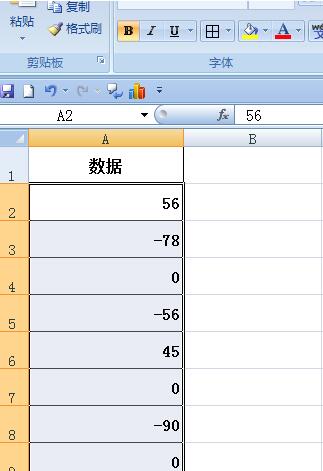
返回到工作表中,可以看到数据单元格恢复到原来的模式。
上文就讲解了在Excel中将数据为零的单元格隐藏的具体步骤,希望有需要的朋友都来学习哦。