PPT绘制一条两头细中间粗的横线的详细方法

2020-07-22 14:38:59来源:下载之家作者:dingding

PowerPoint

PowerPoint

软件类型:办公软件 软件大小:5.69MB 软件平台:  PC  软件语言:简体

标签: powerpoint

查看详情

      相信许多伙伴还不了解PPT绘制一条两头细中间粗的横线的简单操作,不过没关系,下面就分享了PPT绘制一条两头细中间粗的横线的详细方法,希望感兴趣的朋友都来共同学习哦。

      PPT绘制一条两头细中间粗的横线的详细方法

PPT绘制一条两头细中间粗的横线的详细方法

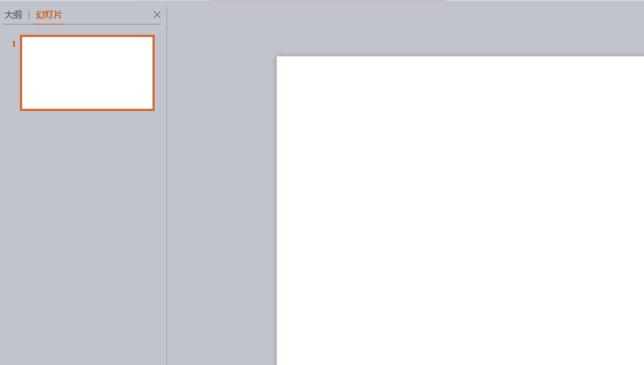
      打开PPT,添加一张幻灯片。

PPT绘制一条两头细中间粗的横线的详细方法

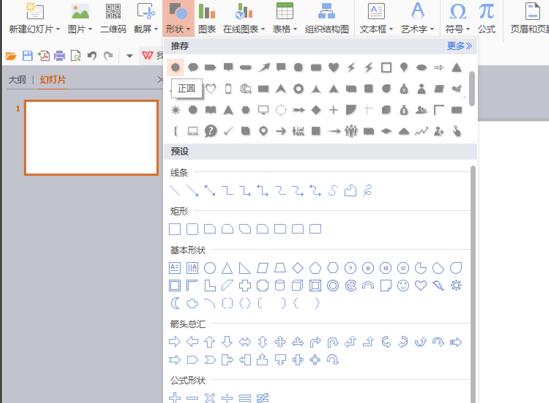
      点击插入,选择性状,挑选一个圆的图形。

PPT绘制一条两头细中间粗的横线的详细方法

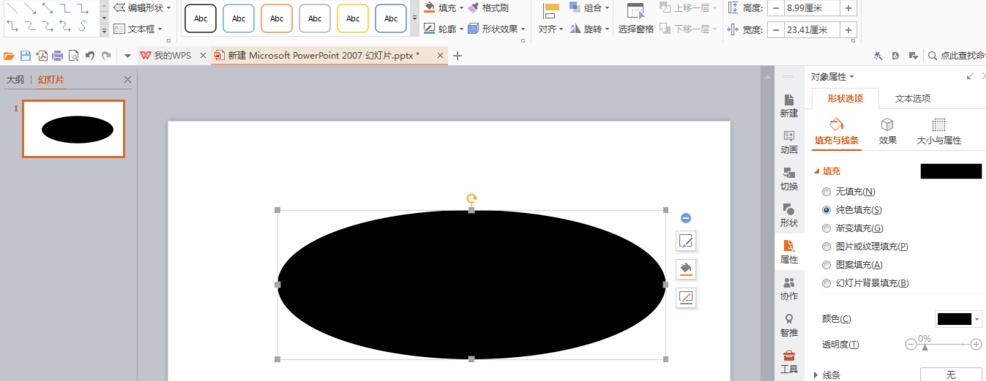
      插入圆形后,把他填充为你需要的颜色,然后横向拉长。

PPT绘制一条两头细中间粗的横线的详细方法

      接着纵向减小,将这个圆不断变扁。直到它成为一条线的样子。

PPT绘制一条两头细中间粗的横线的详细方法

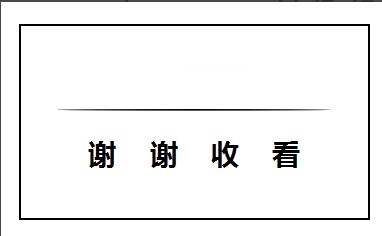
      最终效果展示,是不是比一条单调的直线好很多。而且简单便捷。

PPT绘制一条两头细中间粗的横线的详细方法

      上文就讲解了PPT绘制一条两头细中间粗的横线的详细步骤,希望有需要的朋友都来学习哦。