











亲们或许不知道PPT幻灯片图形多等分的详细操作,那么今天小编就讲解PPT幻灯片图形多等分的详细步骤哦,希望能够帮助到大家呢。
PPT幻灯片图形多等分的详细步骤

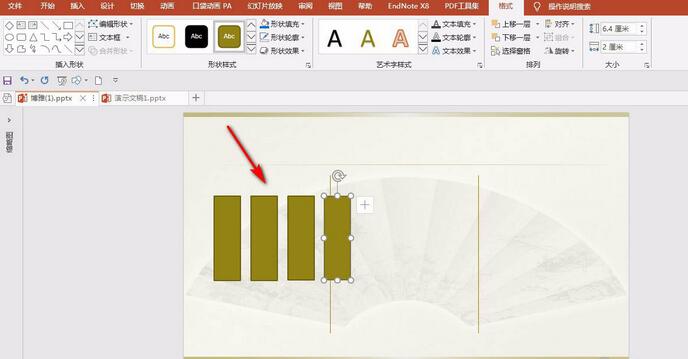
1、复制出三个相同大小的矩形,将其放到一起。
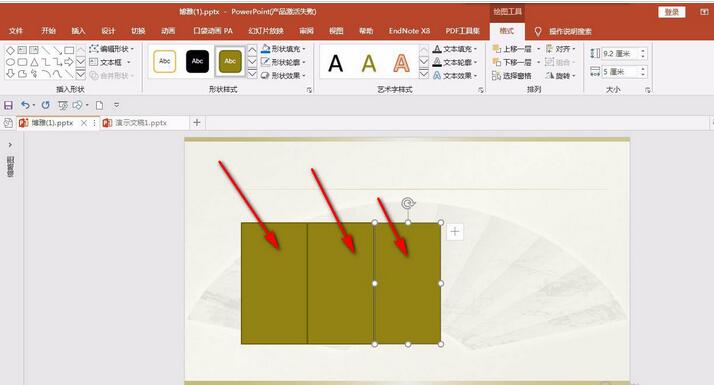
2、将其全部选中Ctrl+G打一个组。
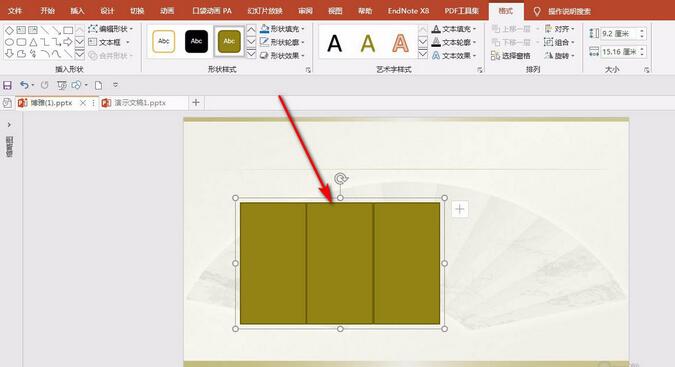
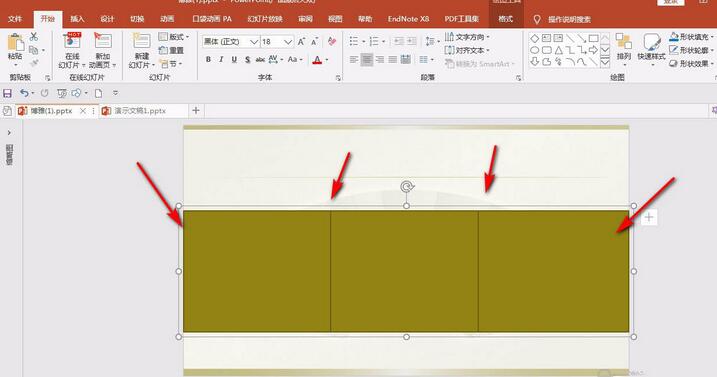
3、拖拽两侧的锚点,将其缩放一下,这时的三个形状就将幻灯片三等分了。
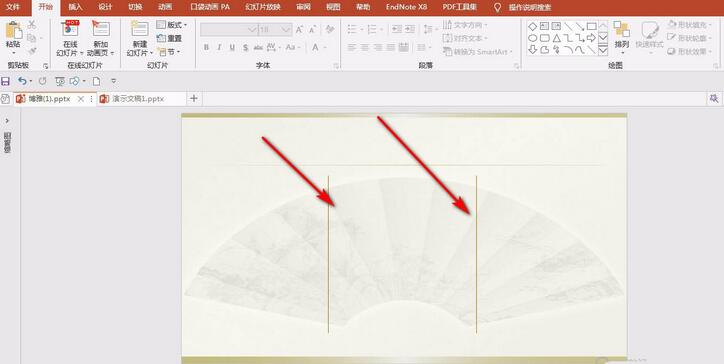
4、在形状的缝隙中绘制一条直线,删除形状,这时留下的线条就是三等分割线了。
5、若是多等分的话,我们就会绘制多个图形就可以,但是一定要注意先绘制一个图形,下面开始复制,这样的话才能保证形状大小完全一样。
快来学习学习PPT幻灯片图形多等分的详细步骤吧,一定会帮到大家的。