Excel设置下拉选择项的操作步骤

2020-07-21 13:49:32来源:下载之家作者:xzzj

excel2007官方版

excel2007官方版

软件类型:办公软件 软件大小:5.69MB 软件平台:  PC  软件语言:简体

标签: excel2007

查看详情

      亲们或许不知道Excel怎样设置下拉选择项的详细操作,那么今天小编就讲解Excel设置下拉选择项的操作步骤哦,希望能够帮助到大家呢。

      Excel设置下拉选择项的操作步骤

Excel设置下拉选择项的操作步骤

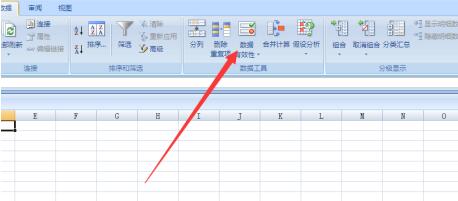
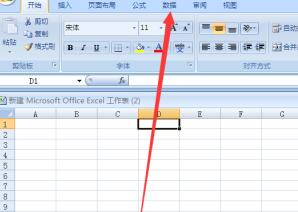
      打开一个Excel表格,选中要设置的单元格,找到数据,点击进入
Excel设置下拉选择项的操作步骤

      找到数据有效性,点击进入

Excel设置下拉选择项的操作步骤

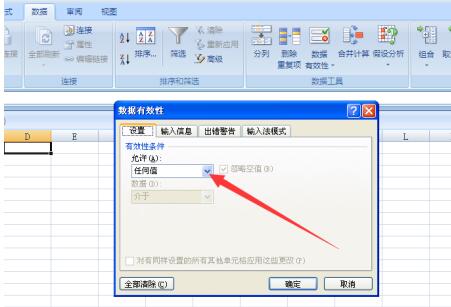
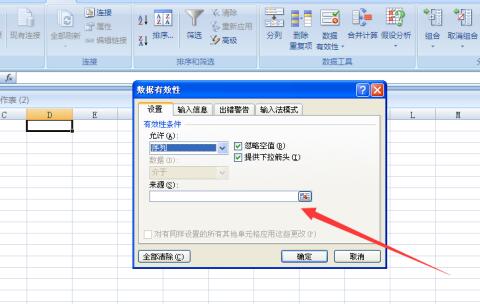
      弹出界面如图,点击允许中的下拉三角,

Excel设置下拉选择项的操作步骤

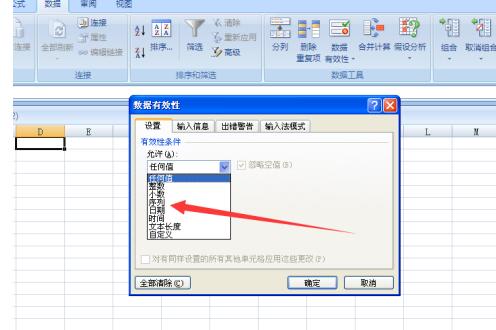
      找到序列,点击选择,

Excel设置下拉选择项的操作步骤

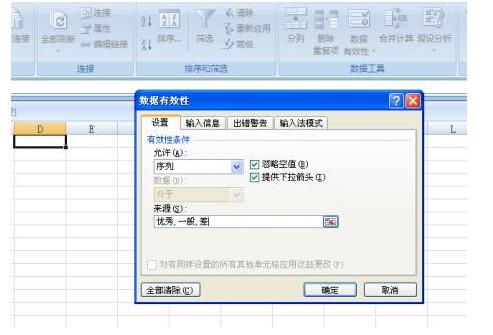
      在出现的来源框中,输入要设置的选项,例如,优秀,一般,差,注意要用英文的逗号隔开
Excel设置下拉选择项的操作步骤

      最后确定,这样在单元格内就出现了下拉选项,选项内容就是优秀,一般,差

Excel设置下拉选择项的操作步骤

      上面就是小编为大家讲解的Excel设置下拉选择项的操作方法,一起来学习学习吧。相信是可以帮助到一些新用户的。