










有那么一部份多朋友还不熟悉Excel怎样让表格的首行或首列固定不动不滚动的操作,下面小编就讲解Excel让表格的首行或首列固定不动不滚动的操作方法,希望对你们有所帮助哦。
Excel让表格的首行或首列固定不动不滚动的操作方法

一、锁定表格的行的功能
1、选中第1行,单击“视图”选项卡,在“窗口”组中点击“冻结窗格”按钮,选择“冻结拆分窗格”。
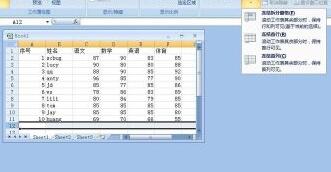
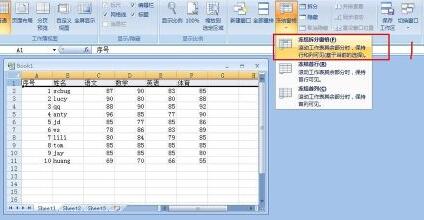
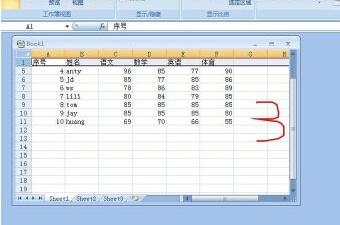
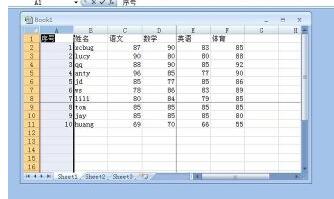
2、出现如图所示两条黑色实线,然后“视图”选项卡,在“窗口”组中点击“冻结窗格”按钮,选择“冻结首行”。然后鼠标滚动滚轮上下就实现首行不动,其他行跟随移动。
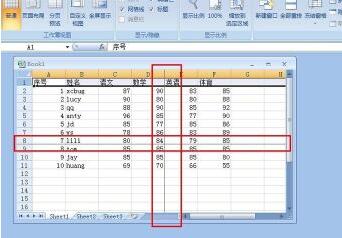
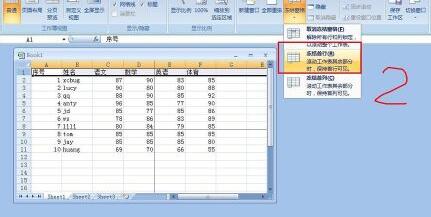
二、锁定表格的列的功能
1、选中第1行,然后单击“视图”选项卡,在“窗口”组中点击“冻结窗格”按钮,接着选择“冻结拆分窗格”。
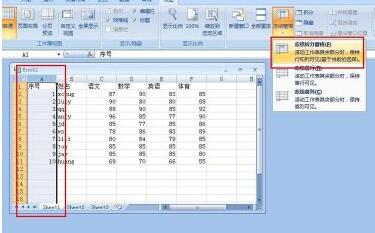
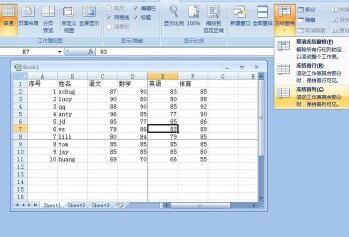
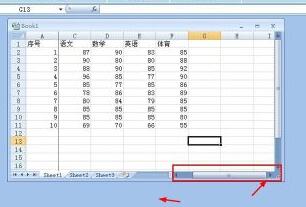
2、出现如图所示两条黑色实线,然后“视图”选项卡,在“窗口”组中点击“冻结窗格”按钮,接着选择“冻结首列”。然后鼠标单击左右三角形滑块就实现首列(本表案例中序号列)不动,其他列跟随移动。
上文就讲解了Excel让表格的首行或首列固定不动不滚动的操作方法,希望有需要的朋友都来学习哦。