











PPT下划线怎样进行对齐?下面是小编介绍PPT下划线进行对齐的操作步骤,有需要的小伙伴一起来下文看看吧,希望可以帮助到大家!
PPT下划线进行对齐的操作步骤

先插入一个表格,表格规格看你的文本数量而定,比如在这插入一个2*3的表格。在表格中写上文本,并调整间距和文本大小,将填充颜色设置为无,左边单元格对齐方法设置为【分散对齐】,右边设置为【居中】。
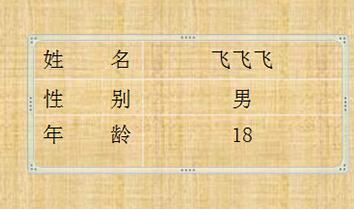
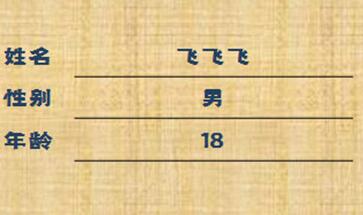
然后给表格的边框设置为无,并选择有右边的单元格,依次添加下边框。
这样一来文本的下划线就出来了,这一下我们无论怎么调整文本,表格的下框线还是整整齐齐,不会改变。
还不了解PPT下划线进行对齐的相关操作的朋友们,不要错过小编带来的这篇文章哦。