











亲们想知道wps2019图片怎样添加边框的操作吗?下面就是小编整理wps2019图片添加边框的操作流程,赶紧来看看吧,希望能帮助到大家哦!
wps2019图片添加边框的详细步骤

1、打开wps2019,点击wps2019主界面上的“插入”菜单项。

2、在打开的插入工具栏上点击“图片”的下拉按钮,再在弹出菜单中选择要插入的图片。

3、返回到wps2019文档编辑区域,可以看到并选中已插入的图片
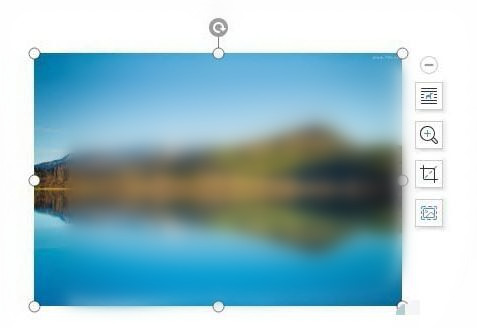
4、这时点击wps2019菜单栏上的“图片工具”的菜单项。
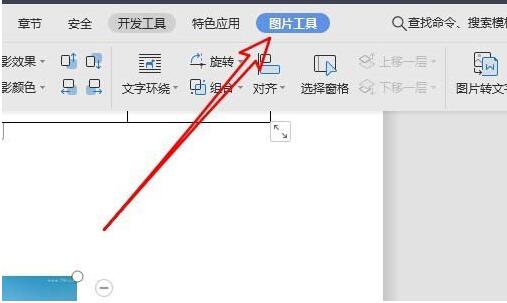
5、在打开的图片工具的工具栏上点击“图片轮廓”的按钮。

6、返回到wps2019的编辑区域,可以看到已为图片添加好轮廓了。

以上这里为各位分享了wps2019图片添加边框的详细步骤。有需要的朋友赶快来看看本篇文章吧。