










今天小编给大家讲解Excel中插入LEFT函数的操作内容,有需要或者有兴趣的朋友们可以看一看下文,相信对大家会有所帮助的。
Excel中插入LEFT函数的操作内容
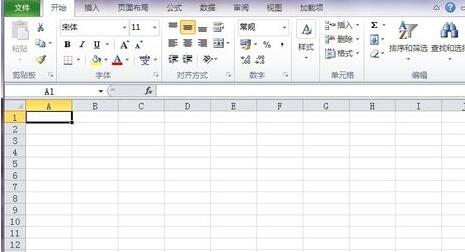
1、打开Excel工作表,
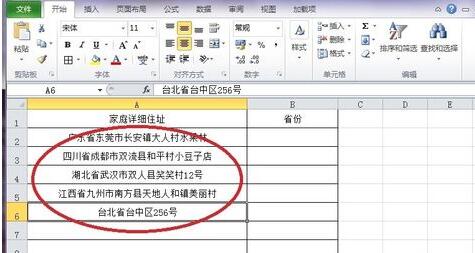
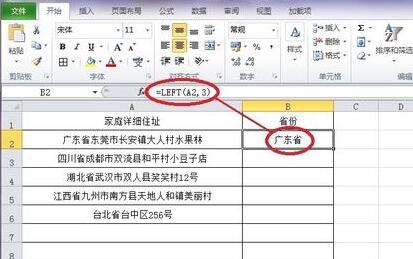
2、在表格中输入下图中的试例文字,
3、在B2单元格输入我们最需要的函数:“LEFT(A2,3)" 。
A2表示在A2单元格中的内容读取。
3表示从第1位开始共截取3个字符。
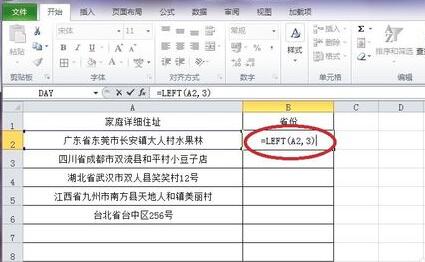
4、回车就能看到函数已经生效了,在单元格中显示了”广东省“三个字,截取成功。
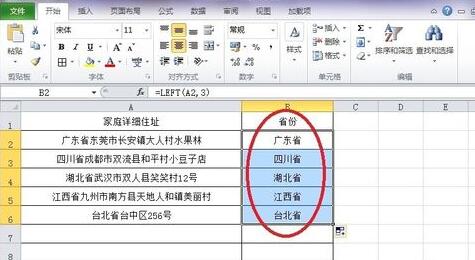
5、向下填充或将此公式复制到其它需要的单元格,你看办公效率一下就提高了。
注意
当然若省份有四个字,这个函数就需要将里面”3“改为”4“才能完全抓取,依次类推。
上面就是小编为大家讲解的在Excel中插入LEFT函数的操作内容,一起来学习学习吧。相信是可以帮助到一些新用户的。