wps中制作的文本框添加虚化效果的操作流程

2020-06-19 14:59:05来源:下载之家作者:down

WPS Office

WPS Office

软件类型:办公软件 软件大小:102.14MB 软件平台:  PC  软件语言:简体

标签: wps office

查看详情

      亲们或许不知道wps中怎样制作的文本框添加虚化效果的详细操作,那么今天小编就讲解wps中制作的文本框添加虚化效果的操作流程哦,希望能够帮助到大家呢。

      wps中制作的文本框添加虚化效果的操作流程

wps中制作的文本框添加虚化效果的操作流程

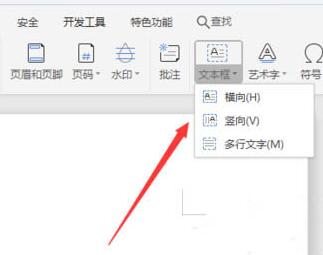
      1、在文档中选择插入文本框属性
wps中制作的文本框添加虚化效果的操作流程

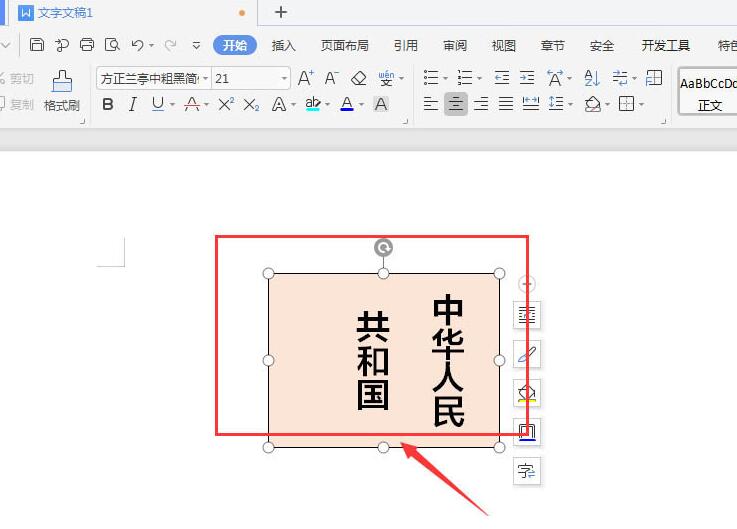
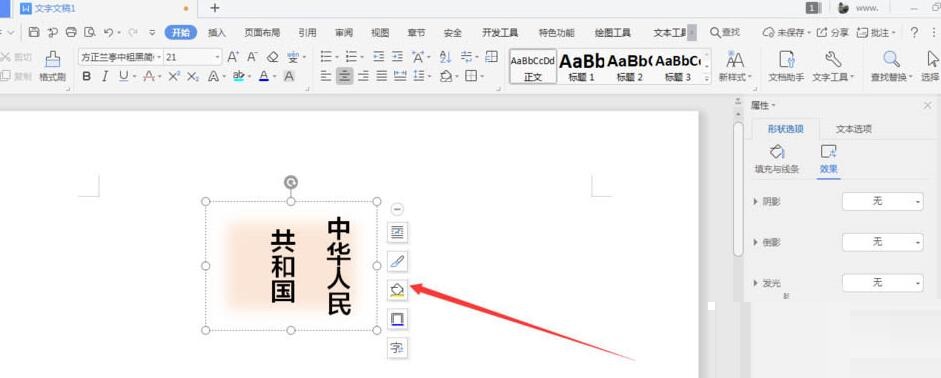
      2、选中文本框,打开填充属性,选择添加一个底色颜色

wps中制作的文本框添加虚化效果的操作流程

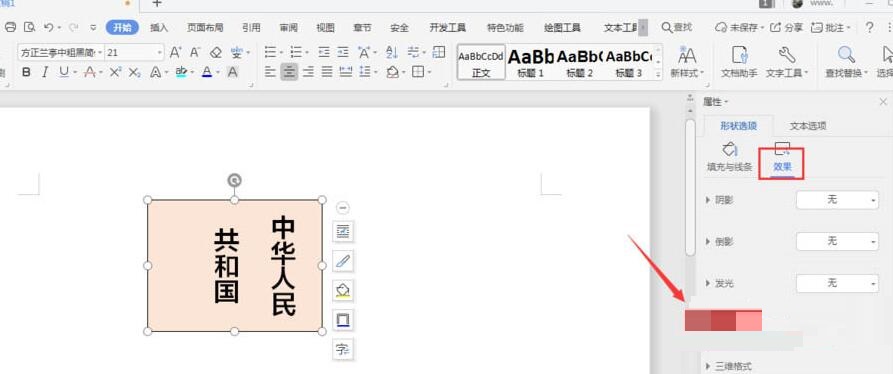
      3、打开右侧的属性面板,选择如图的柔化边缘属性

wps中制作的文本框添加虚化效果的操作流程

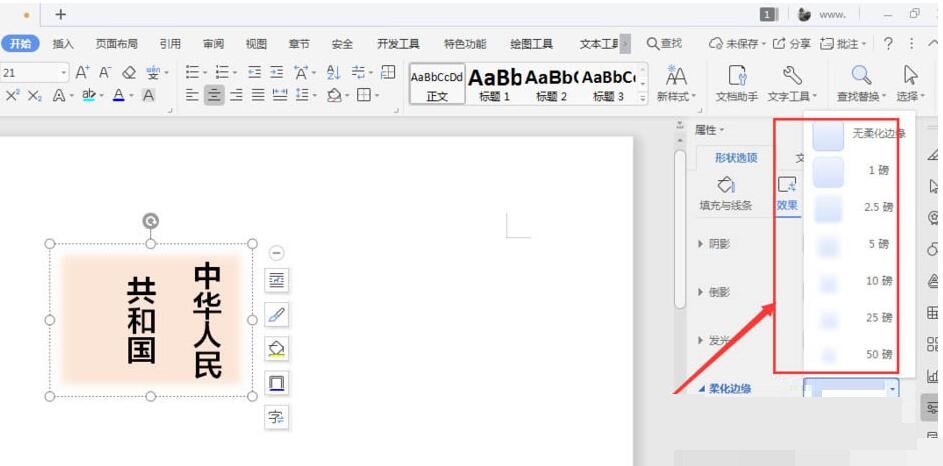
      4、在打开右侧样式栏中,选择添加虚化大小

wps中制作的文本框添加虚化效果的操作流程

      5、或调整下方大小值,在左侧查看文本框的实时变化样式

      6、最后调整到自己想要的虚化效果就行了。
wps中制作的文本框添加虚化效果的操作流程

      上面就是小编为大家讲解的wps中制作的文本框添加虚化效果的操作流程,一起来学习学习吧。相信是可以帮助到一些新用户的。