PPT制作连续块状流程图的详细操作步骤

2020-06-08 16:03:36来源:下载之家作者:xzzj

powerpoint2010

powerpoint2010

软件类型:办公软件 软件大小:5.69MB 软件平台:  PC  软件语言:简体

标签: PowerPoint2010 办公文件

查看详情

      亲们或许不知道PPT如何制作连续块状流程图的详细操作,那么今天小编就讲解PPT制作连续块状流程图的详细操作步骤哦,希望能够帮助到大家呢。

      PPT制作连续块状流程图的详细操作步骤

PPT制作连续块状流程图的详细操作步骤

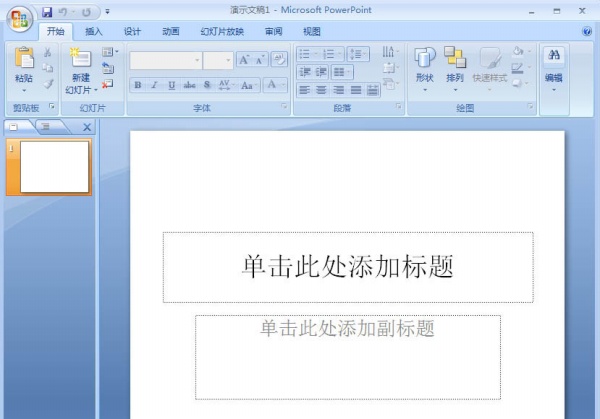
      1、打开PPT,进入它的主界面

PPT制作连续块状流程图的详细操作步骤

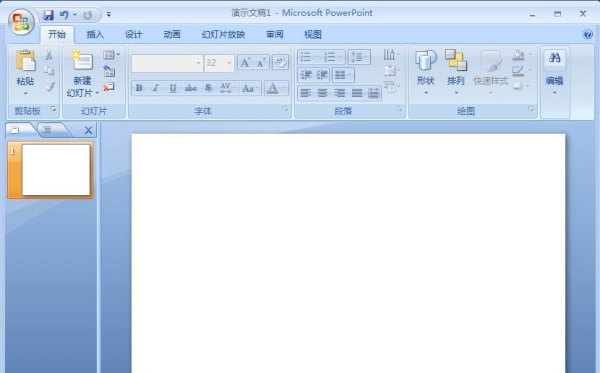
      2、将单击此处添加标题和副标题输入框删除,出现一个空白页面;

PPT制作连续块状流程图的详细操作步骤

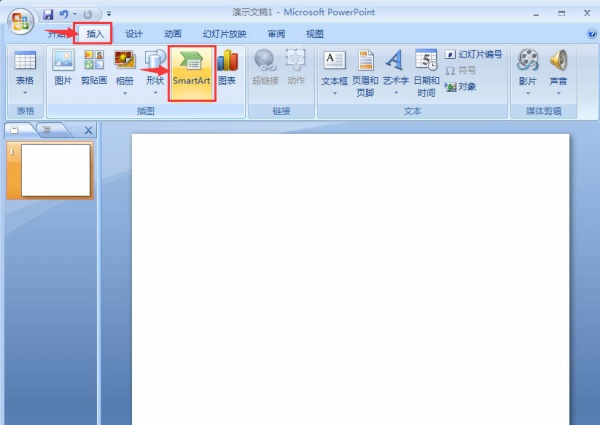
      3、点击插入菜单,选择SmartArt工具;

PPT制作连续块状流程图的详细操作步骤

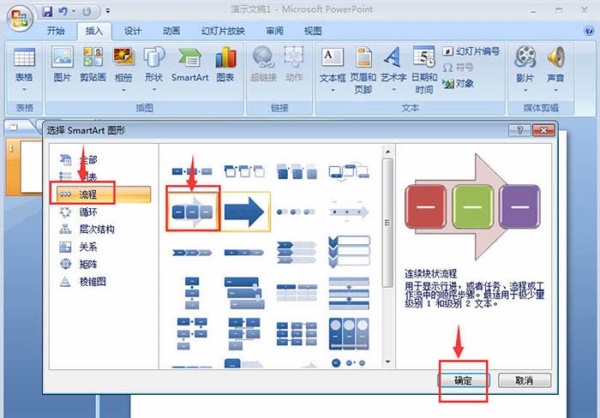
      4、在选择SmartArt图形页面中点击流程,选择连续块状流程,按确定;

PPT制作连续块状流程图的详细操作步骤

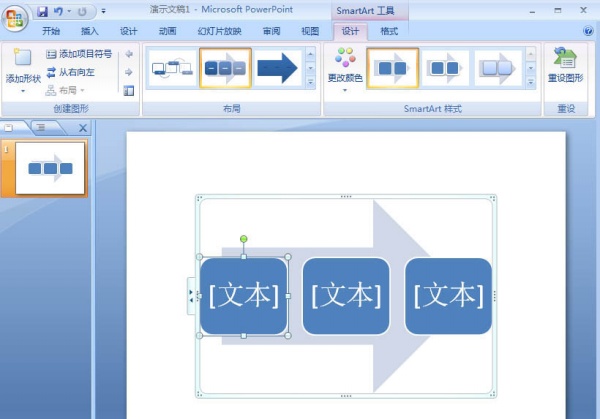
      5、在PPT中插入一个连续块状流程;

PPT制作连续块状流程图的详细操作步骤

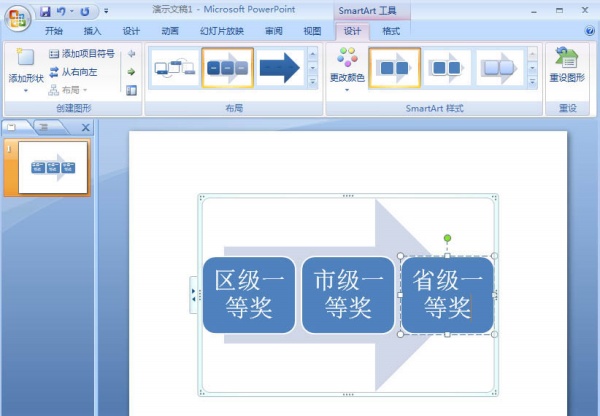
      6、给连续块状流程填充文字;

PPT制作连续块状流程图的详细操作步骤

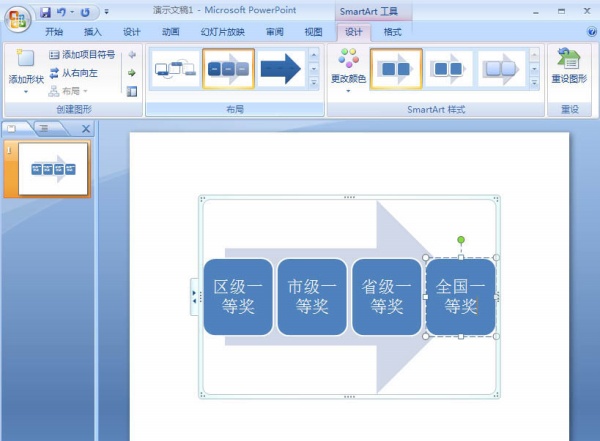
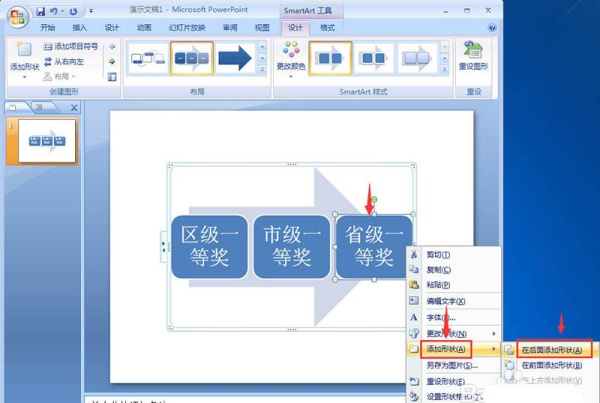
      7、若输入框不够,选中最后一个形状,在它上面按右键,选择添加形状,点击在后面添加形状;
PPT制作连续块状流程图的详细操作步骤

      8、给新添加的形状输入文字内容;

PPT制作连续块状流程图的详细操作步骤

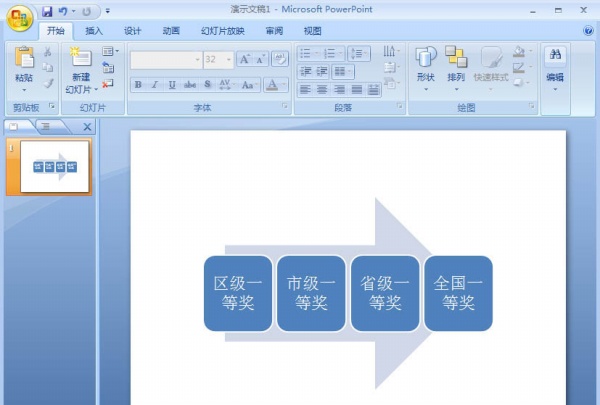
      9、到这里就在PPT中创建好了一个连续块状流程。

PPT制作连续块状流程图的详细操作步骤

      快来学习学习PPT制作连续块状流程图的详细操作步骤吧,一定会帮到大家的。