











你们知道word2010文档中怎样显示图片框提高文档翻页速度吗?怎么样开启这项功能呢?对此感兴趣的用户可以随小编去下文看看word2010文档中显示图片框提高文档翻页速度的具体操作方法。
word2010文档中显示图片框提高文档翻页速度的操作步骤

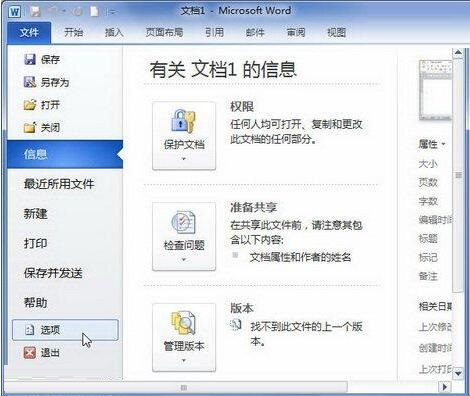
打开word2010文档窗口,依次单击“文件”→“选项”按钮,
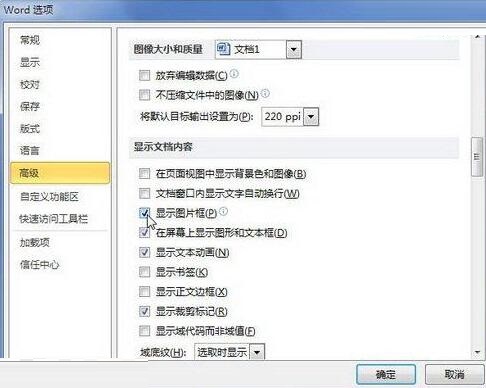
打开“word选项”对话框,切换到“高级”选项卡。在“显示文档内容”区域选中“显示图片框”复选框,并单击“确定”按钮。
快来学习学习在word2010文档中显示图片框提高文档翻页速度的操作方法吧,一定会帮到大家的。