











你们知道PPT单元格如何填充颜色吗?怎么样开启这项功能呢?对此感兴趣的用户可以随小编去下文看看PPT单元格填充颜色的简单方法。
PPT单元格填充颜色的简单方法

1、执行开始菜单,从中选择ppt2010,启动该应用程序,执行ctrl+a全选后删除所有标题框。

2、执行onekey 8plus菜单,点击工具栏中的插入表格选项,插入一个表格。
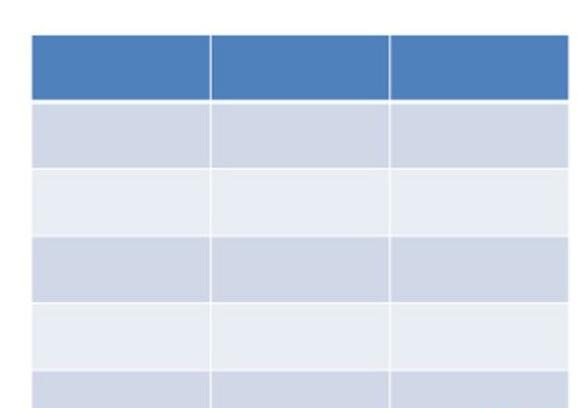
3、选择表格,点击工具栏中的表格上色命令,调出该对话框窗口。
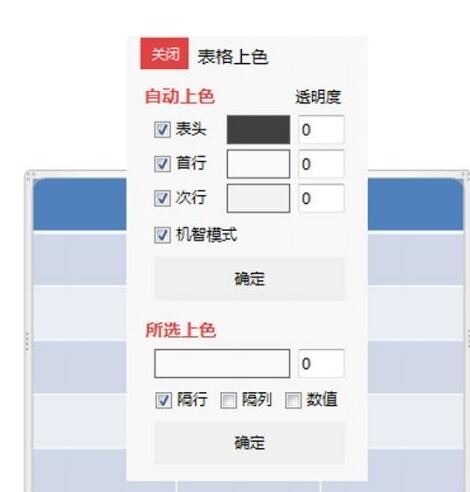
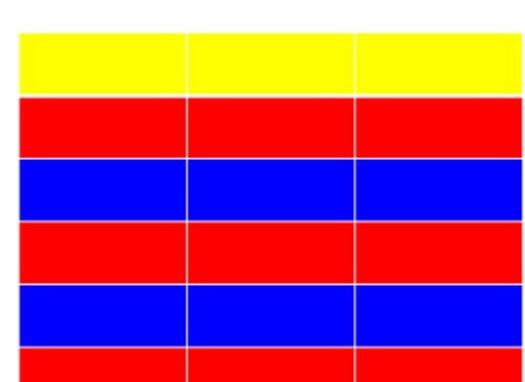
4、勾选表头,右键单击弹出颜色对话框,从中选择自己喜欢的颜色,这里选择黄色。

5、采用同样方法依次勾选首行、次行,并设置相应的颜色,分别设置为红色和蓝色。

6、勾选隔行选项,查看效果,这样就能为单元格快速上自己喜欢的颜色了。
还不了解PPT单元格填充颜色的相关操作的朋友们,不要错过小编带来的这篇文章哦。