PPT幻灯片无法添加页码的处理方法

2020-05-27 14:55:11来源:下载之家作者:xzzj

PowerPoint

PowerPoint

软件类型:办公软件 软件大小:5.69MB 软件平台:  PC  软件语言:简体

标签: powerpoint

查看详情

      亲们想知道PPT幻灯片无法添加页码如何处理呢?下面就是小编整理的PPT幻灯片无法添加页码的处理方法,赶紧来看看吧,希望能帮助到大家哦!

      PPT幻灯片无法添加页码的处理方法

PPT幻灯片无法添加页码的处理方法

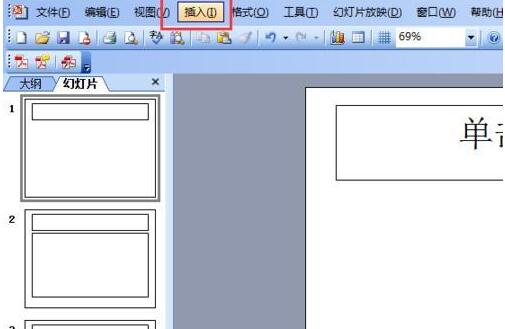
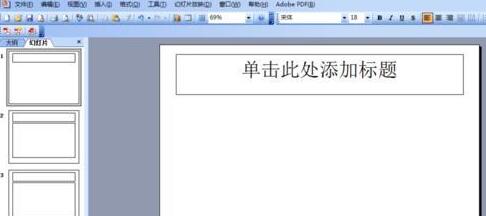
      1、比如,新建一个幻灯片来讲解这个问题。
PPT幻灯片无法添加页码的处理方法

      2、点击菜单栏的“插入”,来插入编号。

PPT幻灯片无法添加页码的处理方法

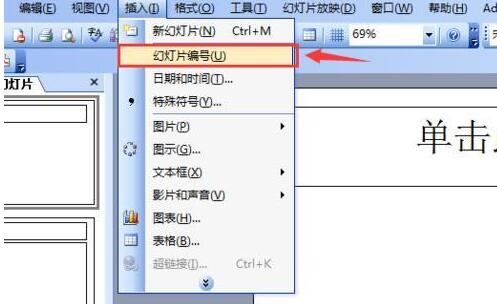
      3、点击“幻灯片编号”。

PPT幻灯片无法添加页码的处理方法

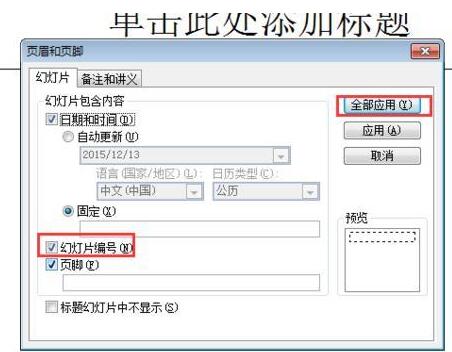
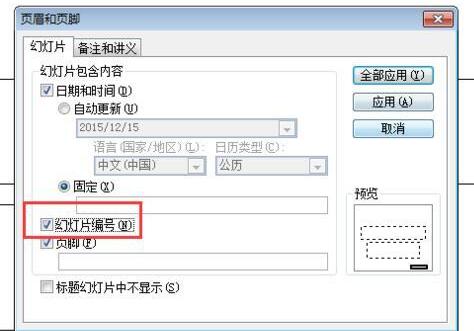
      4、在弹出的“页眉与页脚”的窗口中勾选“幻灯片编号”并全部应用。

PPT幻灯片无法添加页码的处理方法

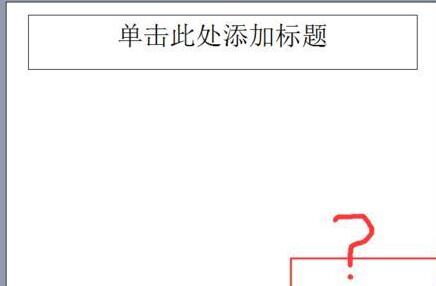
      5、但是此时我们看到并没有幻灯片的页码显示啊??

PPT幻灯片无法添加页码的处理方法

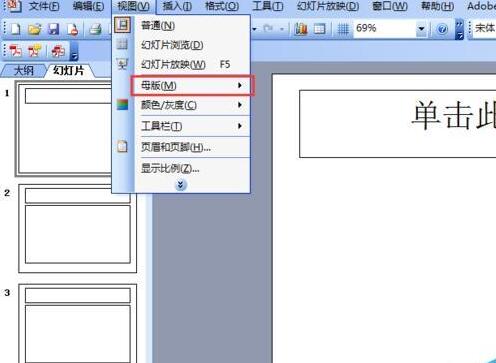
      6、这时选择”视图“,选择”母版“。

PPT幻灯片无法添加页码的处理方法

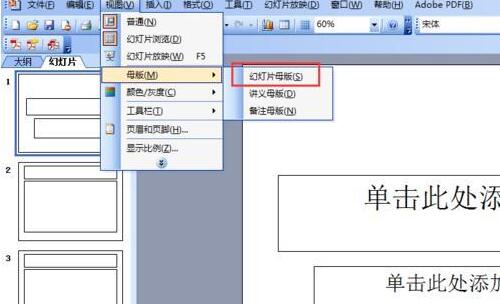
      7、如图,点击”幻灯片母版“。

PPT幻灯片无法添加页码的处理方法

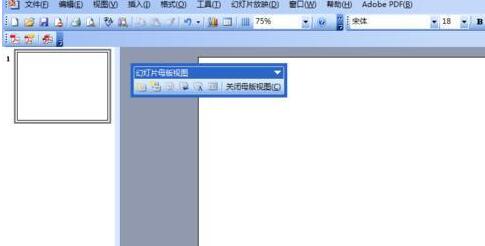
      8、这时,就进入幻灯片母版的视图了。

PPT幻灯片无法添加页码的处理方法

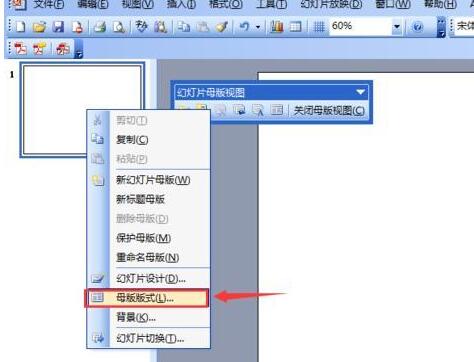
      9、右击幻灯片母版,选择如图所示的”母版版式“。

PPT幻灯片无法添加页码的处理方法

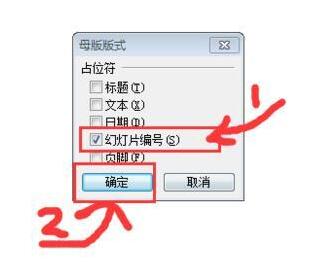
      10、在”母版版式“中将”幻灯片编号“勾选,并确定。即可。

PPT幻灯片无法添加页码的处理方法

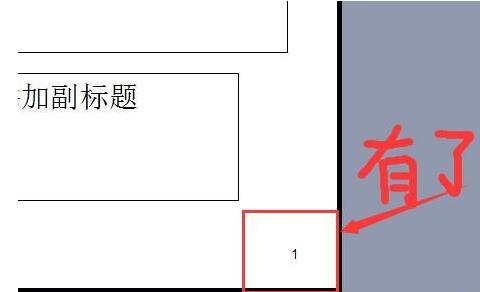
      11、这时我们在右下角就能看见幻灯片编号区有显示了。

PPT幻灯片无法添加页码的处理方法

      12、关掉母版视图。

PPT幻灯片无法添加页码的处理方法

      13、按步骤2~4添加编号。

PPT幻灯片无法添加页码的处理方法

      此时就看到幻灯片的页码就正常的显示出来了。

PPT幻灯片无法添加页码的处理方法

      上面就是小编为大家讲解的PPT幻灯片无法添加页码的处理技巧,一起来学习学习吧。相信是可以帮助到一些新用户的。