











亲们或许不知道word2010文档中怎样插入文件对象的详细操作,那么今天小编就讲解word2010文档中插入文件对象的详细步骤哦,希望能够帮助到大家呢。
word2010文档中插入文件对象的详细步骤

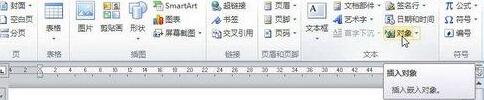
第1步,打开word2010文档窗口,将插入条光标定位到准备插入对象的位置。切换到“插入”功能区,在“文本”分组中单击“对象”按钮,
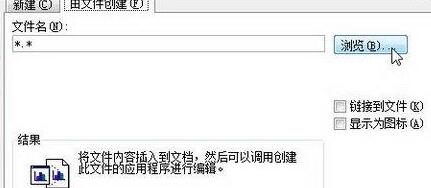
第2步,在打开的“对象”对话框中切换到“由文件创建”选项卡,单击“浏览”按钮,
第3步,打开“浏览”对话框,查找并选中需要插入到word2010文档中的Excel文件,并单击“插入”按钮,

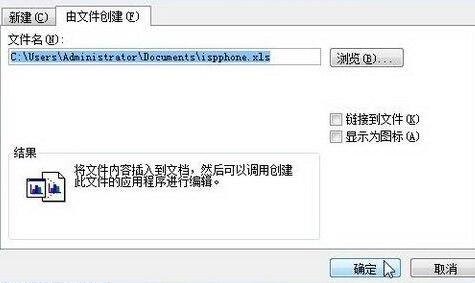
第4步,返回“对象”对话框,单击“确定”按钮,
返回word2010文档窗口,用户可以看到插入到当前文档窗口中的Excel文件对象。默认情况下,插入到word文档窗口中的对象以图片的形式存在。双击对象即可打开该文件的原始程序对其进行编辑。
还不了解在word2010文档中插入文件对象的详细步骤的朋友们,不要错过小编带来的这篇文章哦。