PPT文档时增加撤消步数的操作方法

2020-05-22 16:07:23来源:下载之家作者:xzwh

powerpoint2010

powerpoint2010

软件类型:办公软件 软件大小:5.69MB 软件平台:  PC  软件语言:简体

标签: PowerPoint2010 办公文件

查看详情

      今天小编就带大家来共同学习PPT文档时增加撤消步数的方法?希望可以帮助到有需要的小伙伴哦,下面就是详细完整的操作步骤。

      PPT文档时增加撤消步数的操作方法

PPT文档时增加撤消步数的操作方法

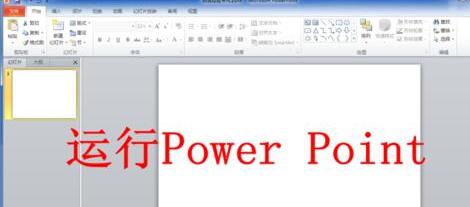
      1、运行PPT软件。

PPT文档时增加撤消步数的操作方法

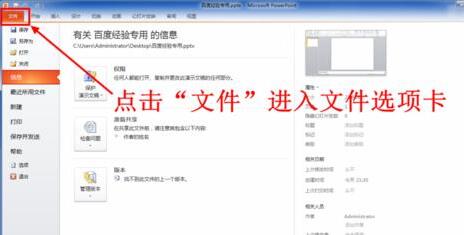
      2、点击左上角的“文件”选项卡。

PPT文档时增加撤消步数的操作方法

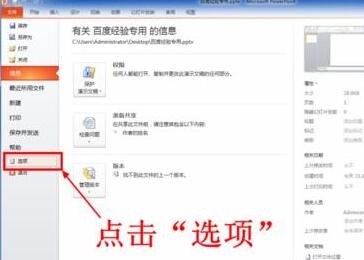
      3、在文件选项卡点击左侧的“选项”。

PPT文档时增加撤消步数的操作方法

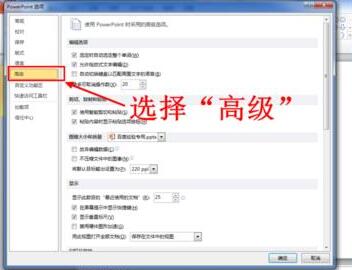
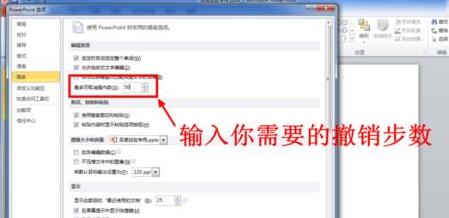
      4、点击Power Point选项窗口左侧的“高级”。

PPT文档时增加撤消步数的操作方法

      5、在高级选项卡中,输入你需要的撤消步数。

PPT文档时增加撤消步数的操作方法

      6、设置完成后点击“确定”。现在Power Point软件就会为你记录你设置的步数了。

PPT文档时增加撤消步数的操作方法

      注意

      不同版本的Office进入选项设置的方式略有不同。

      上文就讲解了编辑PPT文档时增加撤消步数的操作流程,希望有需要的朋友都来学习哦。