











文本如何拆分多行呢?最近不少Excel的用户向小编咨询相关操作,下面小编就分享了Excel文本拆分多行的操作步骤,相信对大家会有所帮助的。
Excel文本拆分多行的操作步骤
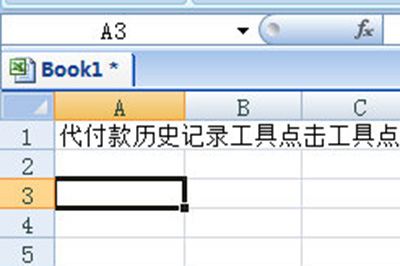
我们要做的就是先将单元格所在的列调整列宽,将列宽调整到你想要拆分的大小。
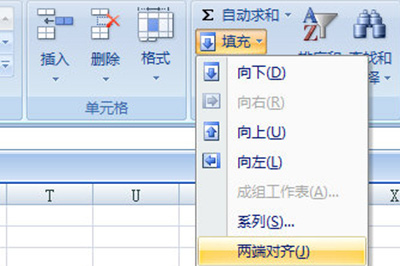
接着我们选中单元格,在上方【开始】选项栏中找到【填充】,在菜单中点击【两端对齐】即可。
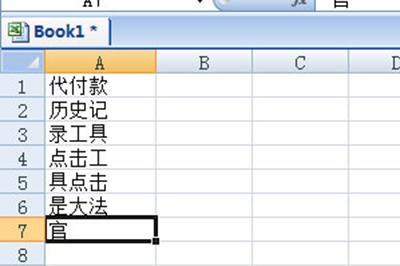
最后会提示【文本将超出选定区域】,点击确定,文本就被拆分成多列显示啦,非常的简单。
看了Excel文本拆分多行的操作步骤后,是不是觉得操作起来更得心应手了呢?