PPT文档中导入excel表格的详细方法

2020-05-13 15:43:16来源:下载之家作者:dingding

powerpoint2010

powerpoint2010

软件类型:办公软件 软件大小:5.69MB 软件平台:  PC  软件语言:简体

标签: PowerPoint2010 办公文件

查看详情

      最近有不少的PPT用户们,会询问小编PPT文档如何导入excel表格?今日在这篇文章内小编就为你们带来了PPT文档中导入excel表格的详细方法。

      PPT文档中导入excel表格的详细方法

PPT文档中导入excel表格的详细方法

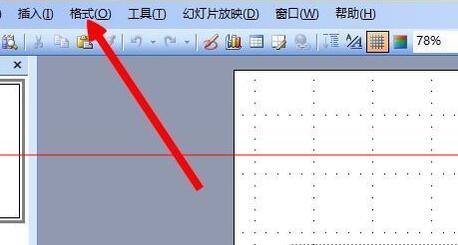
      1、打开PPT,点击【格式】→【幻灯片版式】
PPT文档中导入excel表格的详细方法

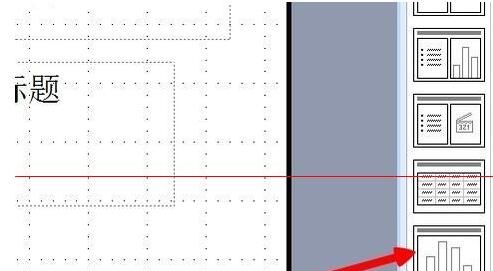
      2、在跳出的幻灯片版式框下拉至最后,选择【标题和图表】

PPT文档中导入excel表格的详细方法

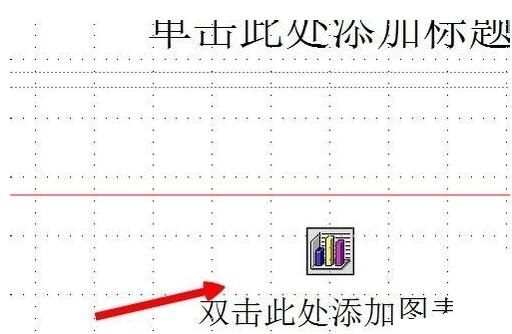
      3、点击【标题和图表】后双击【双击此处添加图表】

PPT文档中导入excel表格的详细方法

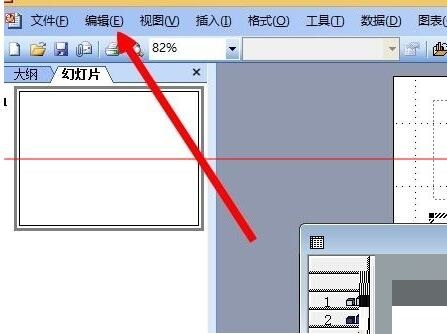
      4、双击跳出样式图表后点击【编辑】→【导入文件】

PPT文档中导入excel表格的详细方法

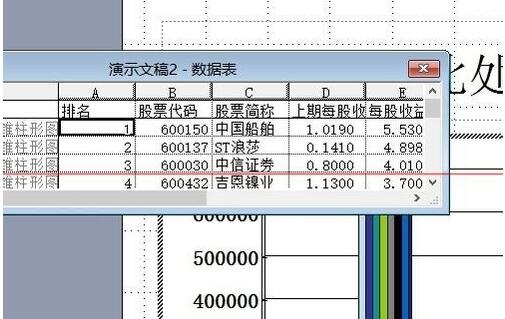
      5、选择你需要导入的excel表格

PPT文档中导入excel表格的详细方法

      6、导入完成

PPT文档中导入excel表格的详细方法

      上文就讲解了PPT文档中导入excel表格的详细步骤,希望有需要的朋友都来学习哦。