










亲们或许不知道PPT如何设置幻灯片的背景一样的详细操作,那么今天小编就讲解PPT设置幻灯片的背景一样的操作步骤哦,希望能够帮助到大家呢。
PPT设置幻灯片的背景一样的简单方法

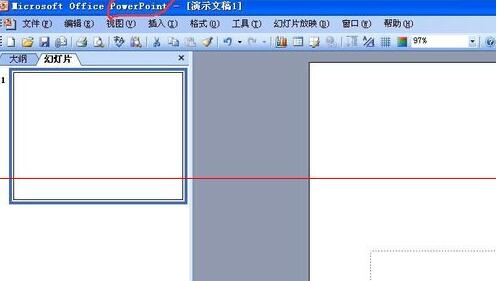
1、打开PPT软件,进行幻灯片的制作,附图小编已经打开了一个PPT的文档。
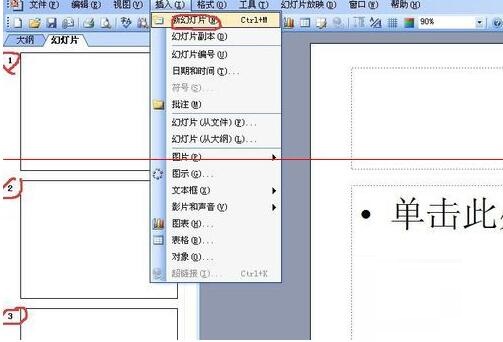
2、先估计一下有多少张,用“插入”--“新幻灯片”命令,插入几张,我插入了5张。
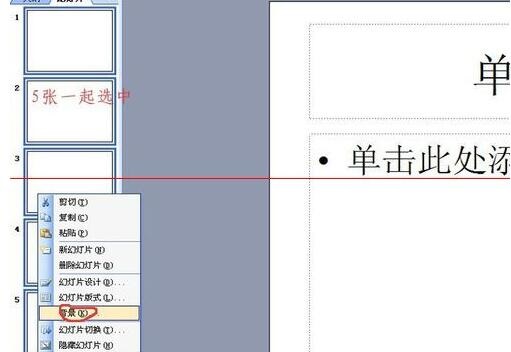
3、将5张一起选择,选择的时候要按住ctrl键。点击“右键”,选择背景。
4、会出来一个“背景”菜单,选中附图中我所圈的地方。
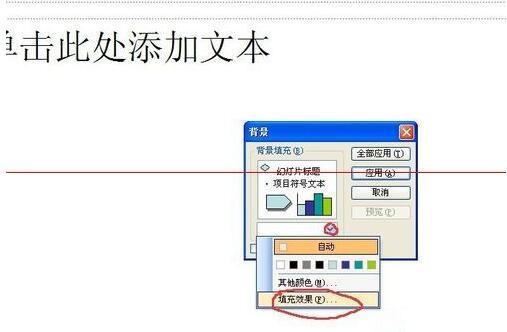
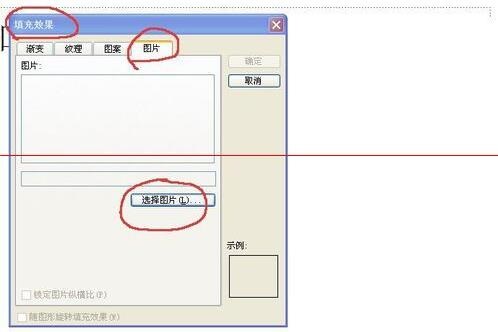
5、这时会出来一个“填充效果对话框”,选择附图中所圈住的地方。
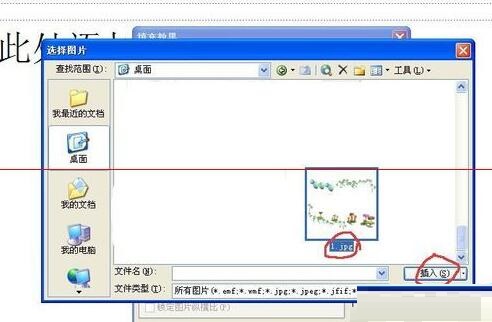
6、我们在桌面上选择一张图片,并点击“插入”。
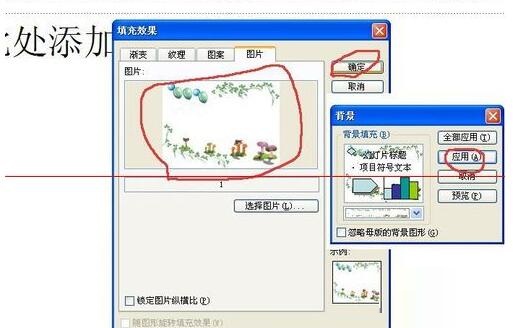
7、这样就会先返回到“填充效果”菜单,然后到“背景”菜单。选择附图中我所圈住的地方。
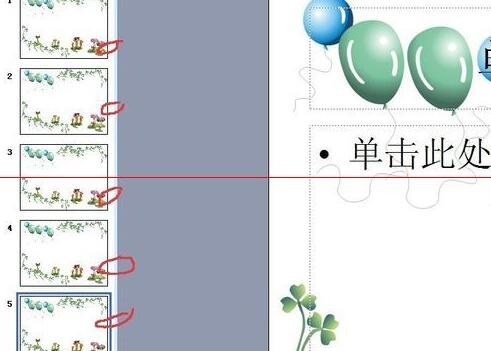
8、这样5个幻灯片的背景就是一样了。
上文就讲解了PPT设置幻灯片的背景一样的简单操作过程,希望有需要的朋友都来学习哦。