Excel工作簿里两个表格只打印一个的基础方法

2020-05-12 13:56:54来源:下载之家作者:dingding

excel2010

excel2010

软件类型:办公软件 软件大小:5.69MB 软件平台:  PC  软件语言:简体

标签: excel office office2010

查看详情

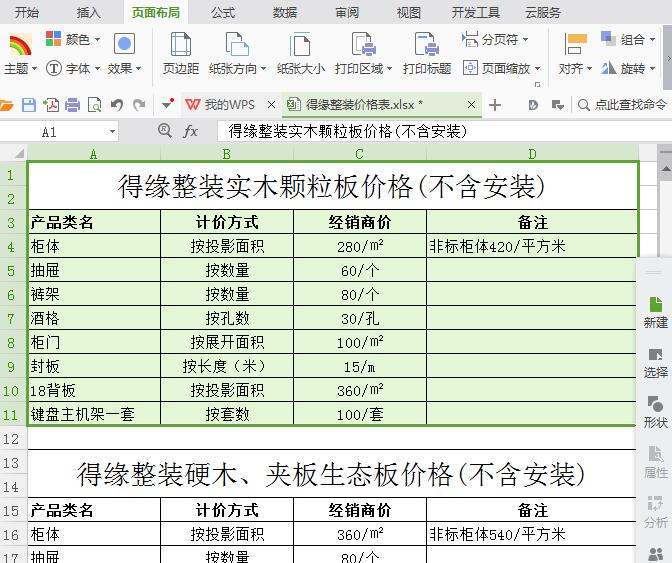
      今天小编讲解了Excel工作簿里两个表格只打印一个操作步骤,下文就是关于在Excel工作簿里两个表格只打印一个的基础方法,一起来学习吧!

      Excel工作簿里两个表格只打印一个的基础方法

Excel工作簿里两个表格只打印一个的基础方法

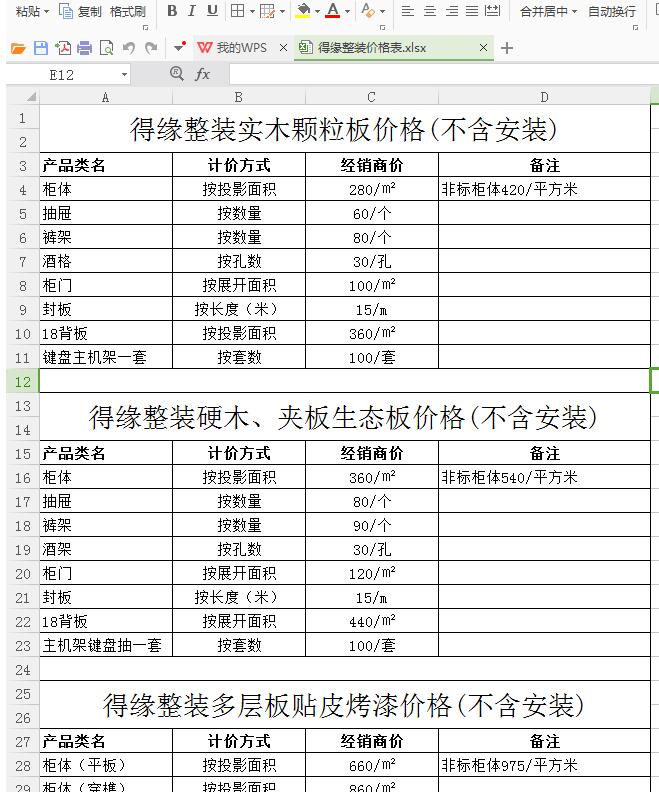
      1、打开要打印的表格所在的工作簿
Excel工作簿里两个表格只打印一个的基础方法

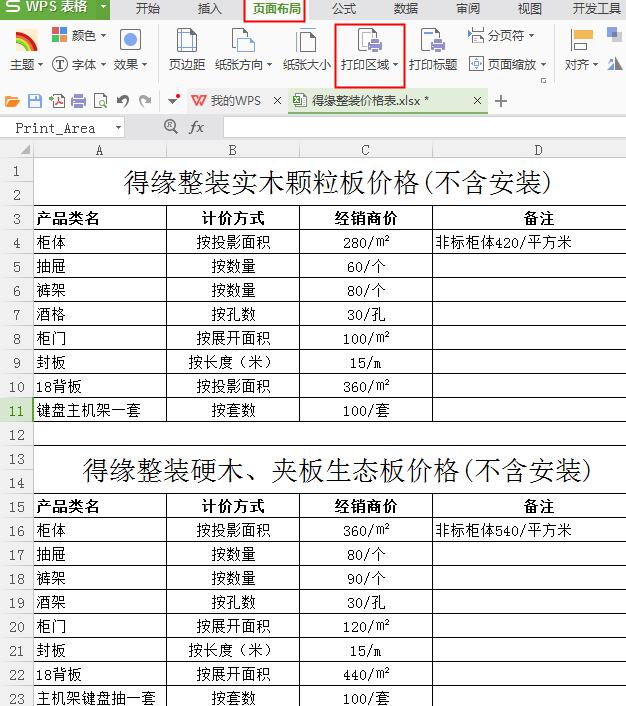
      2、按点击菜单栏中的【页面布局】按钮,按【页面布局】——【打印区域】步骤执行(图中用红色方框标识处)
Excel工作簿里两个表格只打印一个的基础方法

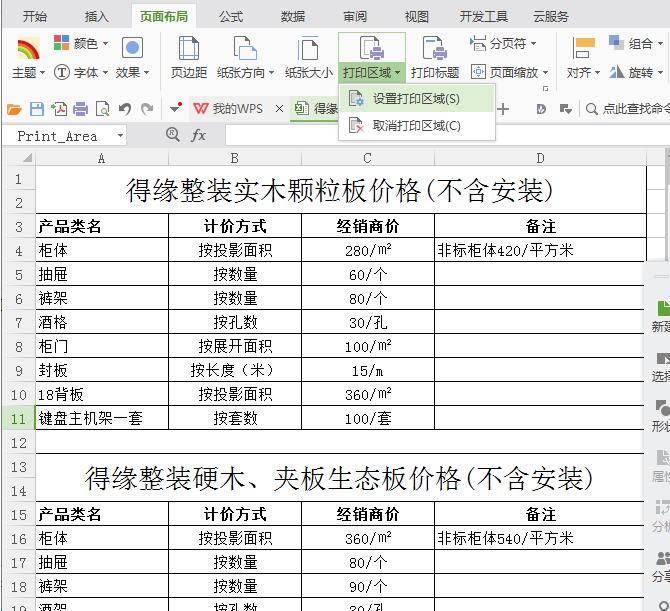
      3、点击【打印区域】按钮的右下角三角形标识,打开下拉菜单,选择【设置打印区域】,拖动鼠标选择需要打印的表格区域,选中后按【打印】按钮,即可完成打印
Excel工作簿里两个表格只打印一个的基础方法

      上文就讲解了Excel工作簿里两个表格只打印一个的基础步骤,希望有需要的朋友都来学习哦。