PPT设计拉幕效果幻灯片的操作方法

2020-05-09 14:52:10来源:下载之家作者:xzzj

powerpoint2010

powerpoint2010

软件类型:办公软件 软件大小:5.69MB 软件平台:  PC  软件语言:简体

标签: PowerPoint2010 办公文件

查看详情

      估计有的用户还不了解PPT如何设计拉幕效果幻灯片的操作,下文小编就分享PPT设计拉幕效果幻灯片的操作方法,希望对你们有所帮助哦。

      PPT设计拉幕效果幻灯片的操作方法

PPT设计拉幕效果幻灯片的操作方法

      1、新建幻灯片文档

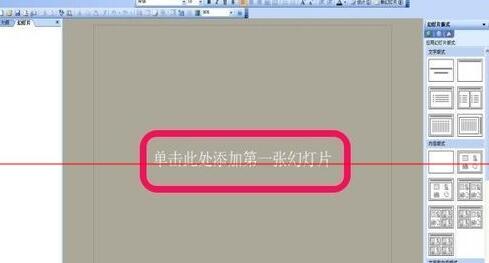
      2、添加第一张幻灯片
PPT设计拉幕效果幻灯片的操作方法

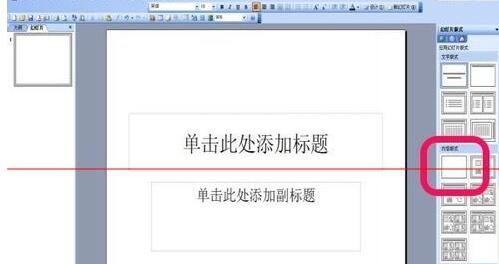
      3、选择空白幻灯片模式

PPT设计拉幕效果幻灯片的操作方法

      4、空白幻灯片文档完成效果图

PPT设计拉幕效果幻灯片的操作方法

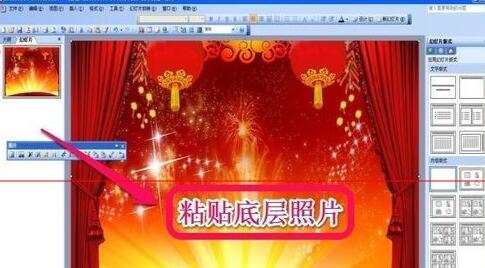
      5、复制并粘贴底层图片

PPT设计拉幕效果幻灯片的操作方法

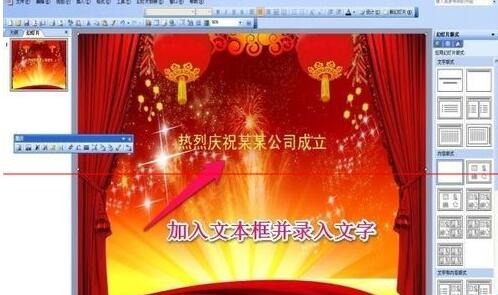
      6、添加文本框并填写祝贺词语

PPT设计拉幕效果幻灯片的操作方法

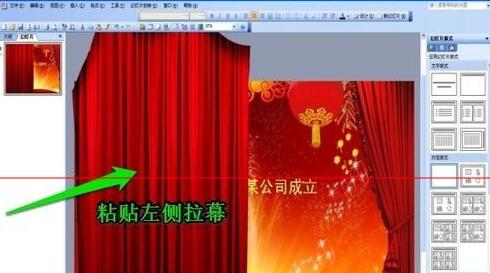
      7、复制并粘贴左侧拉幕图片

PPT设计拉幕效果幻灯片的操作方法

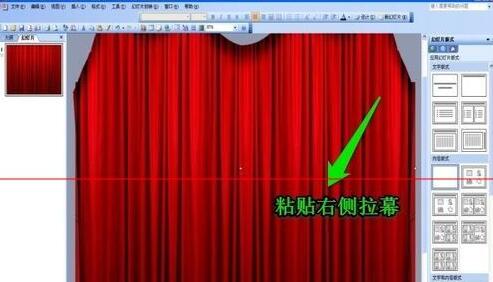
      8、复制并粘贴右侧拉幕图片

PPT设计拉幕效果幻灯片的操作方法

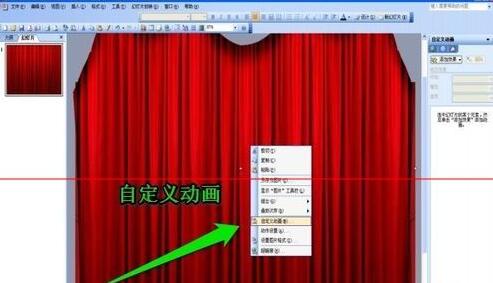
      9、打开自定义动画选项

PPT设计拉幕效果幻灯片的操作方法

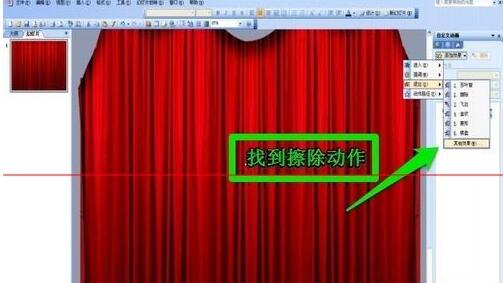
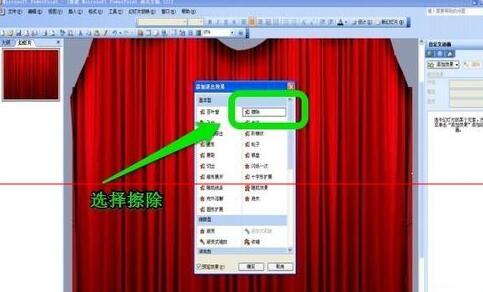
      10、选择退出动作中的擦除选项

PPT设计拉幕效果幻灯片的操作方法
PPT设计拉幕效果幻灯片的操作方法

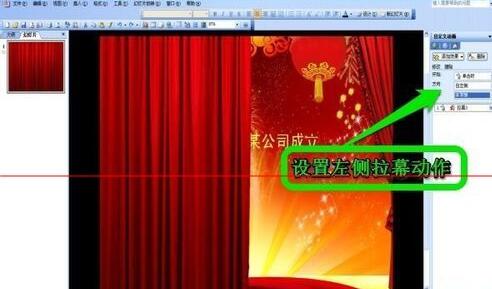
      11、设置左侧拉幕自定义动画选项,参数为开始:(单击)、方向(从右侧)、速度(非常慢)
PPT设计拉幕效果幻灯片的操作方法

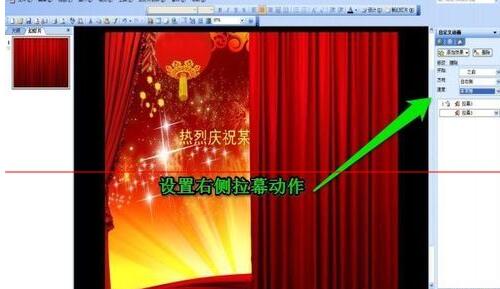
      12、设置右侧拉幕自定义动画选项,参数为开始:(之后)、方向(从左侧)、速度(非常慢)
PPT设计拉幕效果幻灯片的操作方法

      13、播放后效果图

PPT设计拉幕效果幻灯片的操作方法

      注意:粘贴图片前一定要将图片大小调整好,保证底层图片全覆盖。

      快来学习学习PPT设计拉幕效果幻灯片的操作步骤吧,一定会帮到大家的。