PPT录制旁白给文稿加入声音的详细方法

2020-05-07 15:26:04来源:下载之家作者:xzwh

powerpoint2010

powerpoint2010

软件类型:办公软件 软件大小:5.69MB 软件平台:  PC  软件语言:简体

标签: PowerPoint2010 办公文件

查看详情

      PPT录制旁白给文稿加入声音怎么用,相信很多使用该软件的朋友们对此都很感兴趣,下面就和大家来分享一下,希望可以帮助到大家。

      PPT录制旁白给文稿加入声音的详细方法

PPT录制旁白给文稿加入声音的详细方法

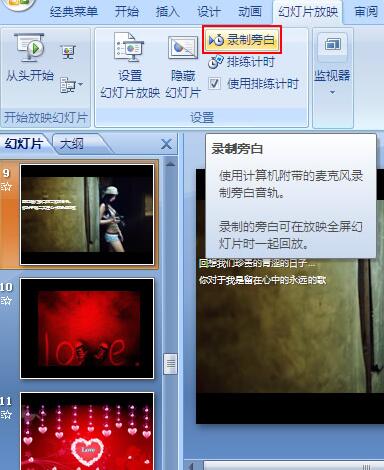
      1、打开幻灯片单击“幻灯片放映”点击“录制旁白”。
PPT录制旁白给文稿加入声音的详细方法

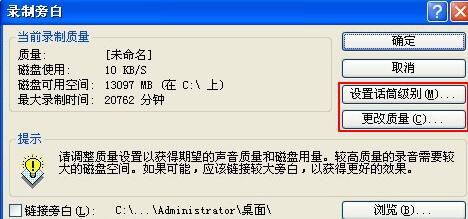
      2、然后出现“录制旁白”设置框,先“设置话同级别”和“更改质量”。

PPT录制旁白给文稿加入声音的详细方法

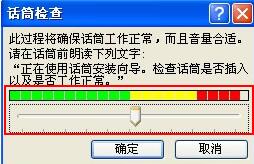
      3、点击“设置话同级别”调试麦克风是不是好的,如图所示麦克风处于正常状态。
PPT录制旁白给文稿加入声音的详细方法

      4、在“更改质量”这个根据需求而定。

PPT录制旁白给文稿加入声音的详细方法

      5、都设置完后返回“录制旁白”设置框,点击“确定”此时提示是从“当前幻灯片”还是从“第一张幻灯片”开始录制声音。

PPT录制旁白给文稿加入声音的详细方法

      6、录制完后,选择“保存”即可。

PPT录制旁白给文稿加入声音的详细方法

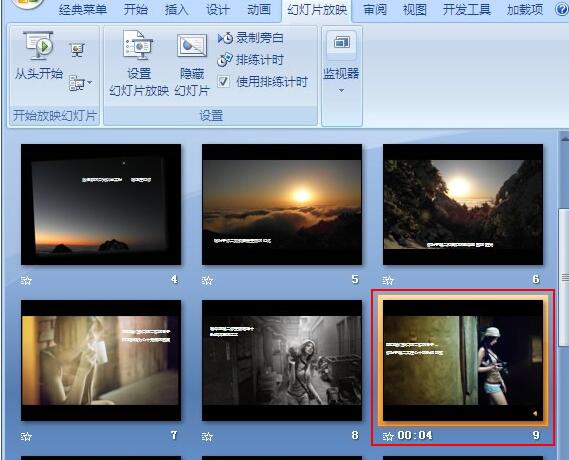
      7、若看那些录制了和哪些没录制声音的可预览,如“排练计时”一样显示时间。

PPT录制旁白给文稿加入声音的详细方法

      还不会给PPT录制旁白给文稿加入声音的朋友们,不要错过小编带来的这篇文章哦。