PPT用图片代替文字部分偏旁的操作步骤

2020-05-06 15:49:46来源:下载之家作者:xzzj

PowerPoint

PowerPoint

软件类型:办公软件 软件大小:5.69MB 软件平台:  PC  软件语言:简体

标签: powerpoint

查看详情

      今天小编就带大家来共同学习PPT用图片代替文字部分偏旁的方法?希望可以帮助到有需要的小伙伴哦,下面就是详细完整的操作步骤。

      PPT用图片代替文字部分偏旁的操作步骤

PPT用图片代替文字部分偏旁的操作步骤

      1、打开PPT,建立空白演示文稿。
PPT用图片代替文字部分偏旁的操作步骤

      2、在页面中插入文本框,输入文字。

PPT用图片代替文字部分偏旁的操作步骤

      3、任意插入一个形状,并选中形状和文本框。

PPT用图片代替文字部分偏旁的操作步骤

      4、进行拆分处理。

PPT用图片代替文字部分偏旁的操作步骤

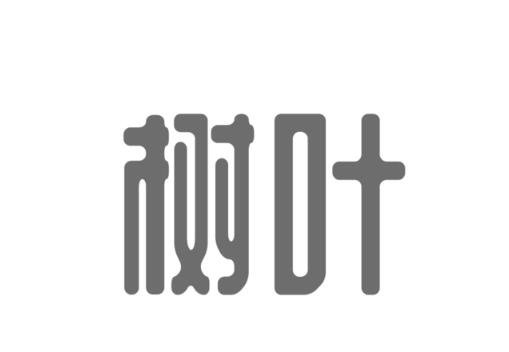
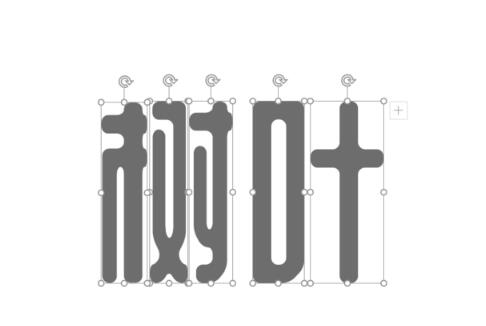
      5、则文字就被转换成了形状。

PPT用图片代替文字部分偏旁的操作步骤

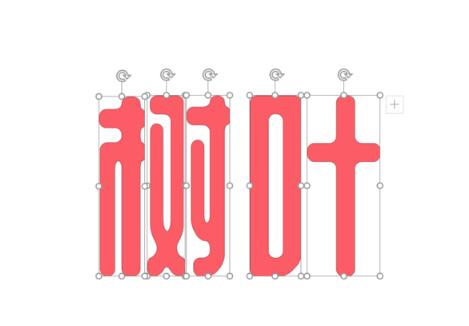
      6、给形状重新着色。

PPT用图片代替文字部分偏旁的操作步骤

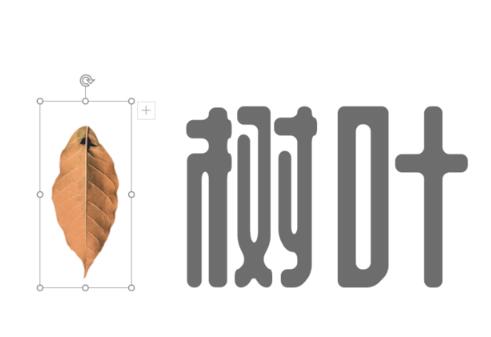
      7、插入一张透明背景的树叶图片。

PPT用图片代替文字部分偏旁的操作步骤

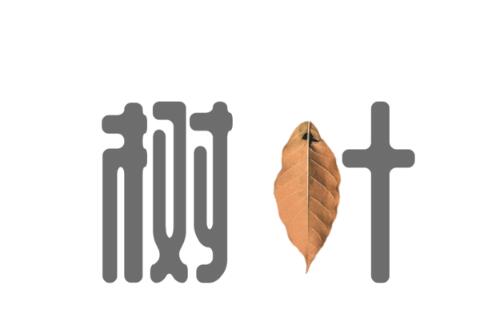
      8、删除叶字形状的左半边,把树叶图片移动过去,这样,就使用树叶图片替代了叶字的左半边,就得到最终效果。
PPT用图片代替文字部分偏旁的操作步骤

      快来学习学习PPT用图片代替文字部分偏旁的操作方法吧,一定会帮到大家的。