PPT画出头戴式耳机图标的详细步骤

2020-05-03 08:50:00来源:下载之家作者:tjxz

ppt2019

ppt2019

软件类型:办公软件 软件大小:5.69MB 软件平台:  PC  软件语言:简体

标签: ppt2019

查看详情

      PPT如何画出头戴式耳机图标呢?有的亲们还不了解,那么今天小编就讲解PPT画出头戴式耳机图标的详细步骤哦,希望能够帮助到大家。

      PPT画出头戴式耳机图标的详细步骤

PPT画出头戴式耳机图标的详细步骤

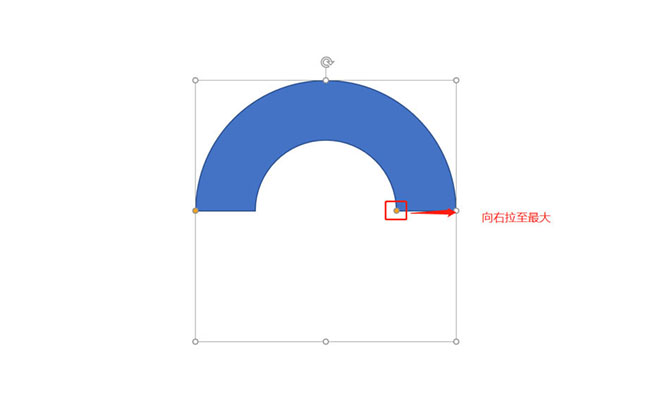
      1、插入空心弧。如图:

PPT画出头戴式耳机图标的详细步骤

      2、将空心弧调至最小。如图:

PPT画出头戴式耳机图标的详细步骤

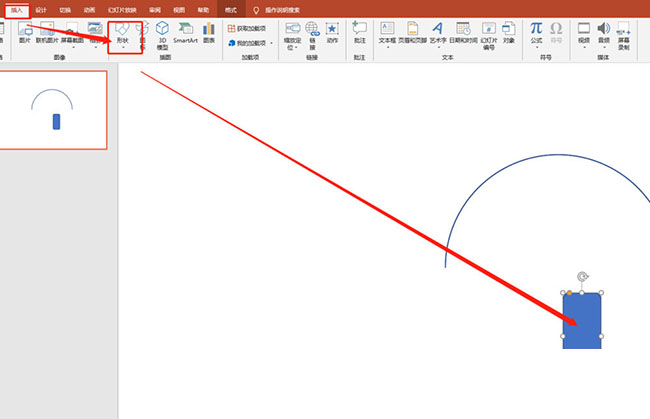
      3、插入圆角矩形。如图:

PPT画出头戴式耳机图标的详细步骤

      4、插入矩形,并和圆角矩形拆分。如图:

PPT画出头戴式耳机图标的详细步骤

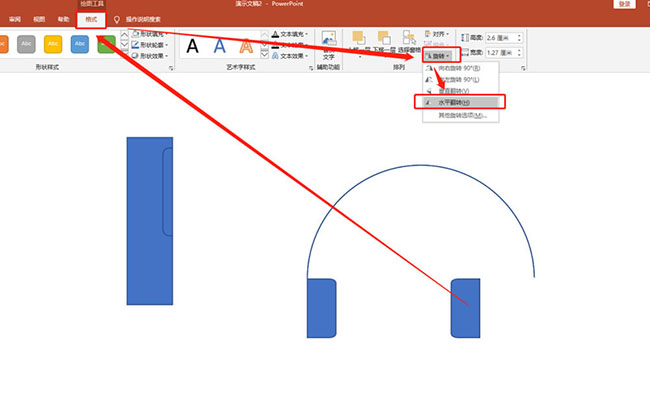
      5、调整大小,并复制一个出来。如图:

PPT画出头戴式耳机图标的详细步骤

      6、水平翻转。如图:

PPT画出头戴式耳机图标的详细步骤

      7、全部选中,调整格式,并组合。如图:

PPT画出头戴式耳机图标的详细步骤

      以上这里为各位分享了PPT画出头戴式耳机图标的详细步骤。有需要的朋友赶快来看看本篇文章吧。