PPT制作分隔效果的柱状图的详细方法

2020-04-29 14:13:32来源:下载之家作者:tjxz

PowerPoint

PowerPoint

软件类型:办公软件 软件大小:5.69MB 软件平台:  PC  软件语言:简体

标签: powerpoint

查看详情

      你们知道PPT如何制作分隔效果的柱状图吗?怎么样开启这项功能呢?对此感兴趣的用户可以随小编去下文看看PPT制作分隔效果的柱状图的详细方法。

      PPT制作分隔效果的柱状图的详细方法

PPT制作分隔效果的柱状图的详细方法

      1、打开PPT,建立空白演示文稿。

PPT制作分隔效果的柱状图的详细方法

      2、点击插入堆积柱状图。

PPT制作分隔效果的柱状图的详细方法

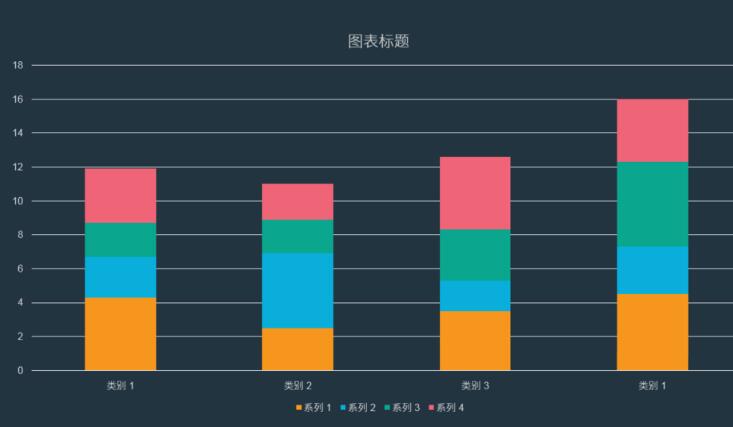
      3、作为演示,把堆积柱状图设置为四个系列。

PPT制作分隔效果的柱状图的详细方法

      4、把页面设置为深色背景,并设置主题色。

PPT制作分隔效果的柱状图的详细方法

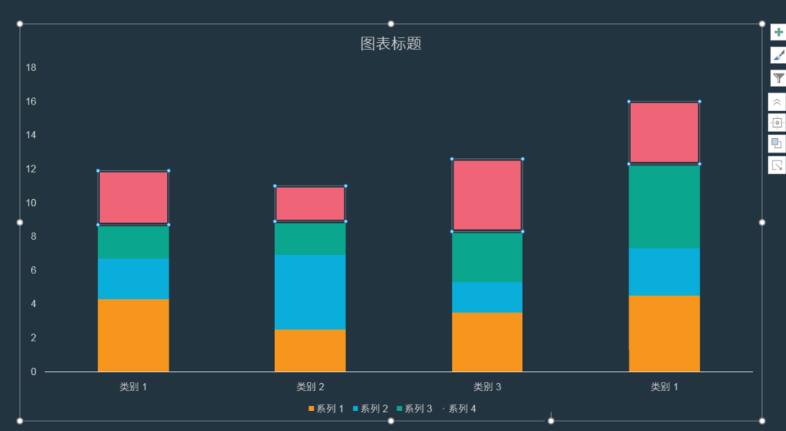
      5、选中一个系列的柱子,设置设置轮廓为背景的颜色,把轮廓设置得较粗。

PPT制作分隔效果的柱状图的详细方法

      6、同样的道理,把其他柱子也进行相同的轮廓设置。

PPT制作分隔效果的柱状图的详细方法

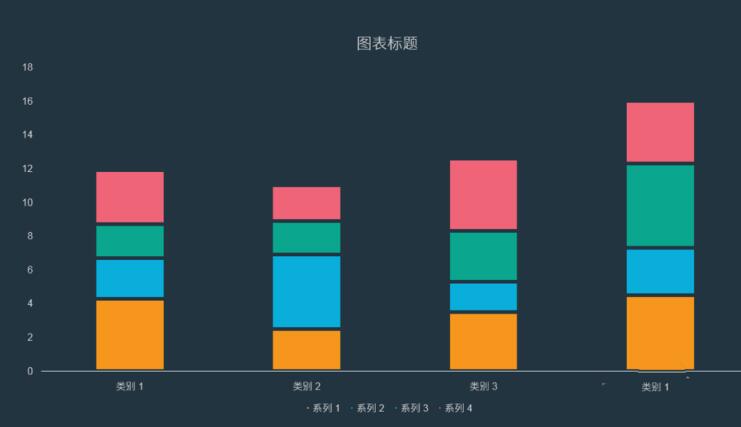
      7、最后,再对图表进行设置,就得到了最终的效果图。

PPT制作分隔效果的柱状图的详细方法

      上文就讲解了PPT制作分隔效果的柱状图的详细步骤,希望有需要的朋友都来学习哦。