











本教程主要给各位亲们讲解了wps如何绘制金钱图标的详细操作步骤,需要了解的亲们可以一起去看看下文wps绘制金钱图标的详细教程方法,希望能够帮助到大家。
wps绘制金钱图标的详细教程

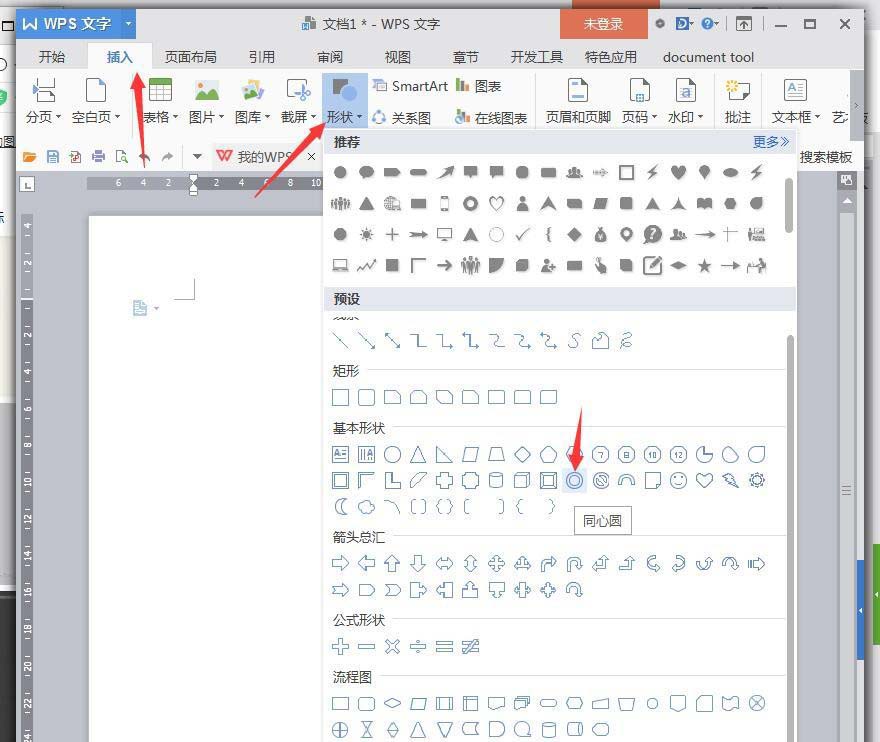
1、点击【插入】【形状】【同心圆】。
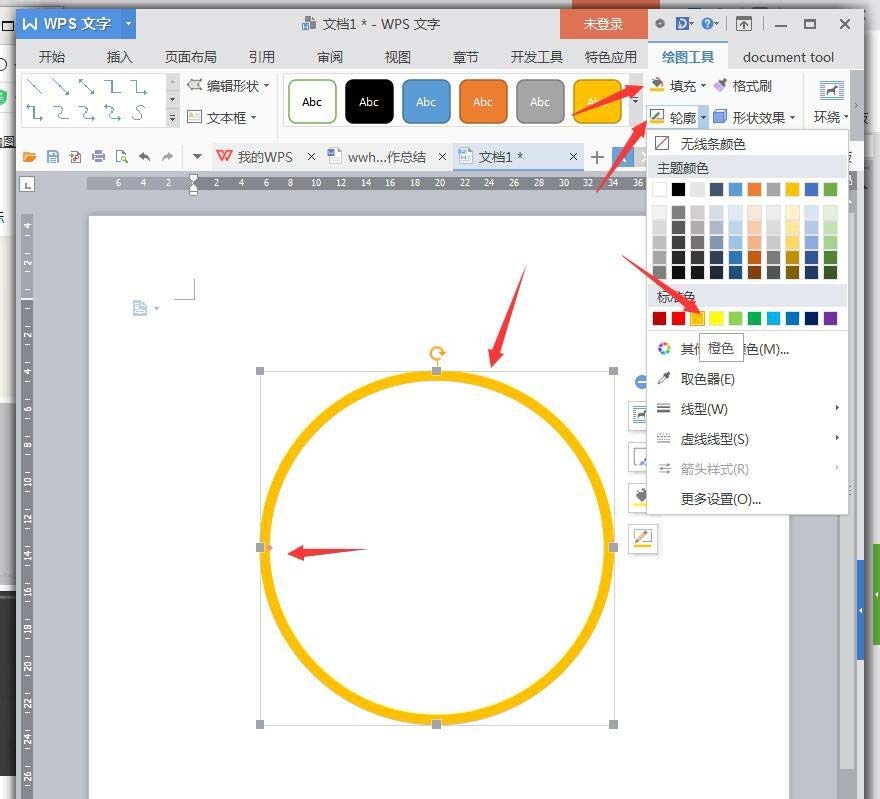
2、绘制一个圆,按住Ctrl从中间的一个点往左侧推缩小边缘,然后将【填充】【轮廓】都设置成橙色。
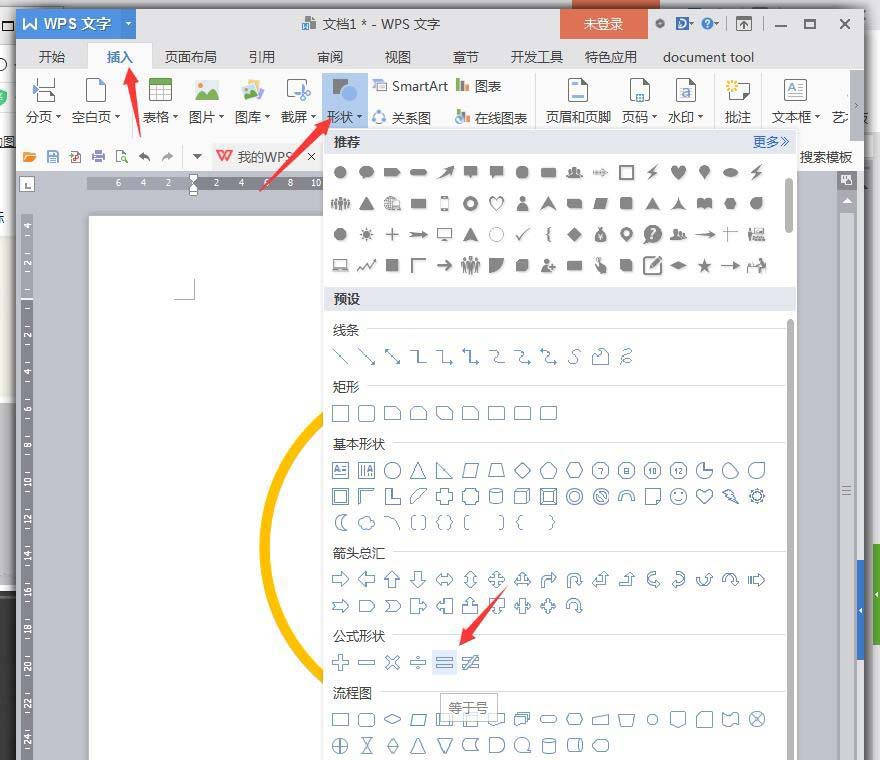
3、点击【插入】【形状】【等于号】。
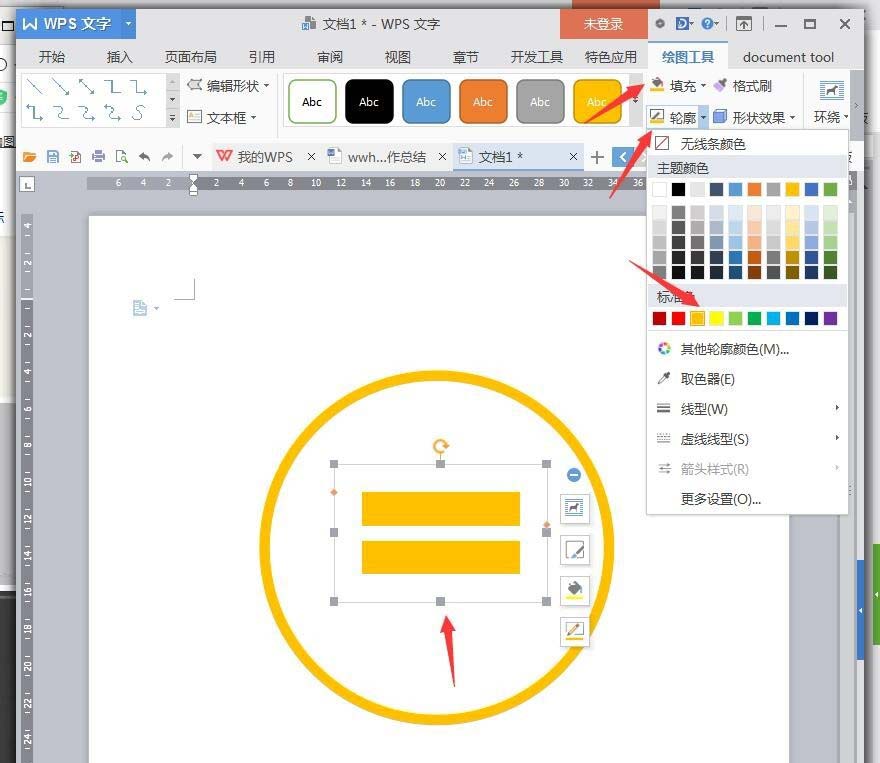
4、在圆中心绘制,缩小底部使等号变得细长,将【填充】【轮廓】都设置成橙色。
5、绘制直线,颜色设置成橙色,宽度为28磅。
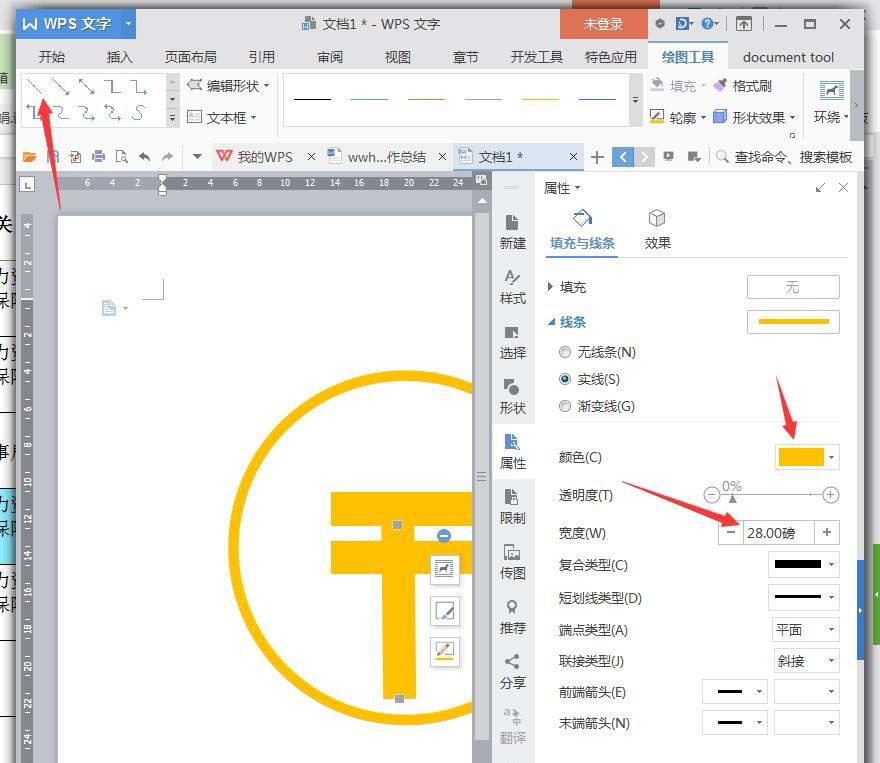
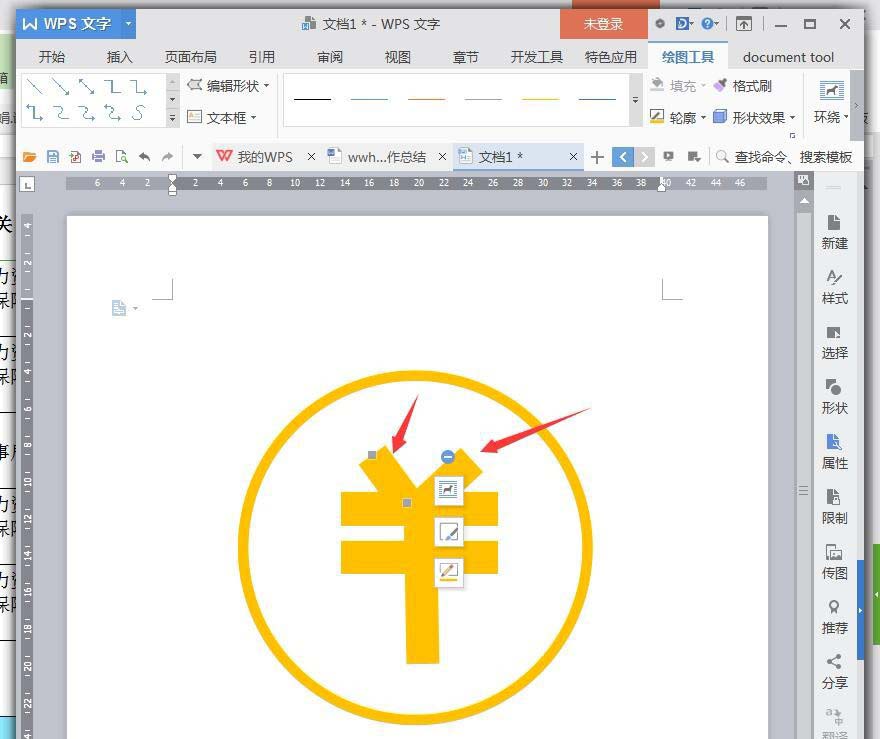
6、按住Ctrl移动金钱图标的中心直线,复制多一条直线,拉伸变短,变斜放于左侧,再复制一个放于右侧。
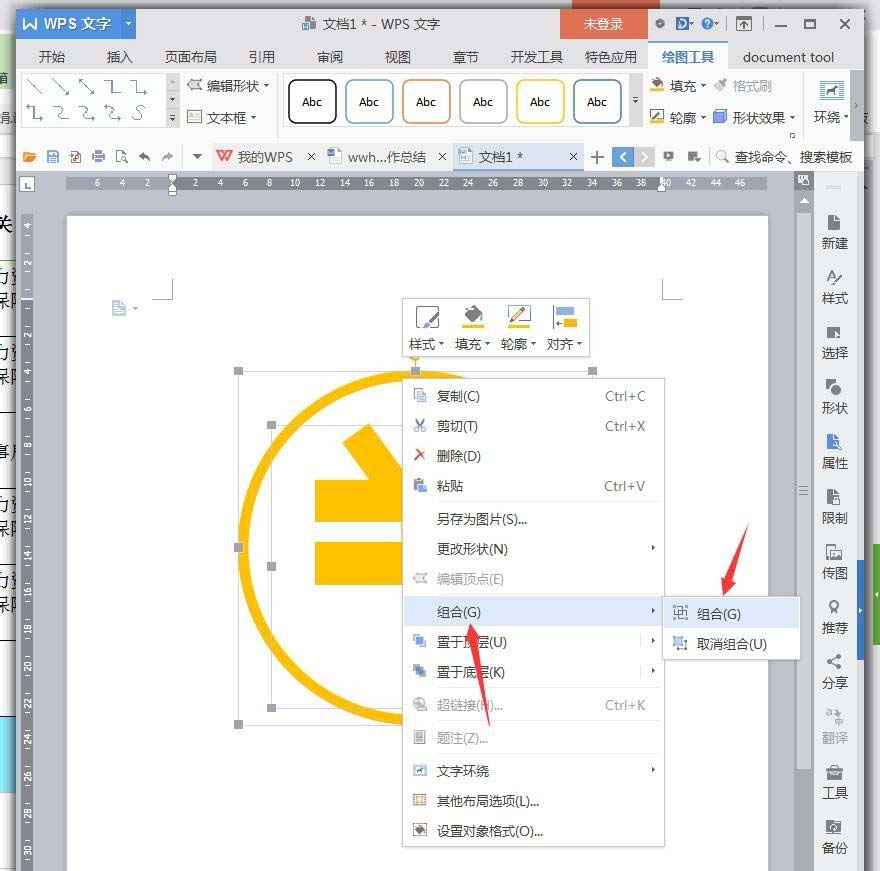
7、选中全部图形,鼠标右键【组合】。
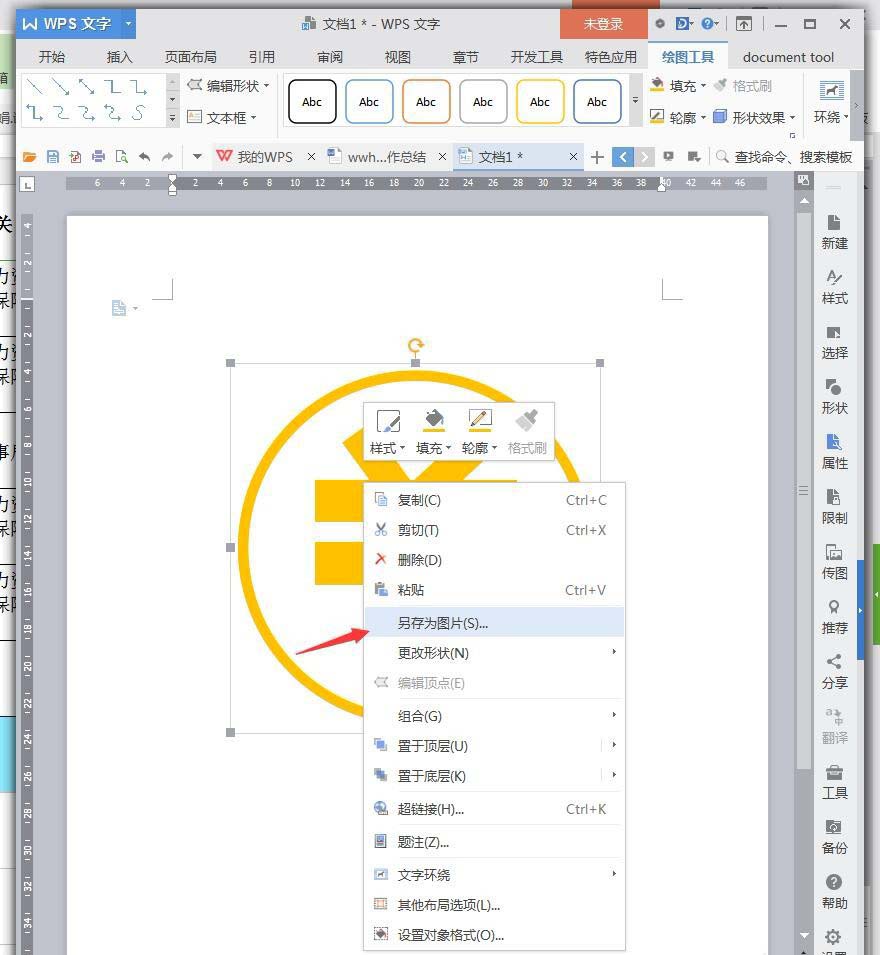
8、再次选中图片,鼠标右键【另存为图片】。
上文就讲解了wps绘制金钱图标的详细操作过程,希望有需要的朋友都来学习哦。