wps插入一个手指形状符号的操作过程

2020-04-24 14:43:41来源:下载之家作者:xzzj

WPS2019

WPS2019

软件类型:办公软件 软件大小:231.00MB 软件平台:  PC  软件语言:简体

标签: wps WPS2019

查看详情

      现在使用wps的朋友越来越多,而接下里的这篇文章小编就带来了wps插入一个手指形状符号的操作过程,感兴趣的朋友就跟小编一起来学习一下吧。

      wps插入一个手指形状符号的操作过程

wps插入一个手指形状符号的操作过程

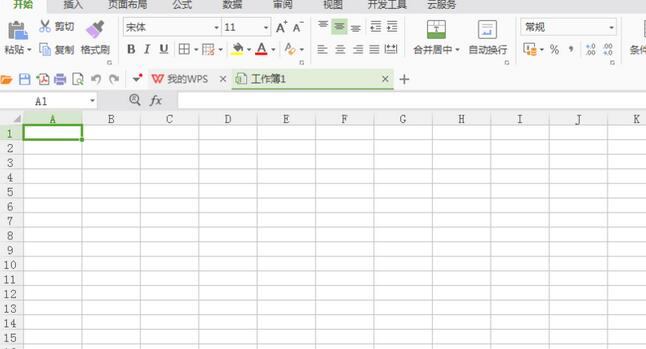
      1、打开wps软件,进入wps表格的操作界面,
wps插入一个手指形状符号的操作过程

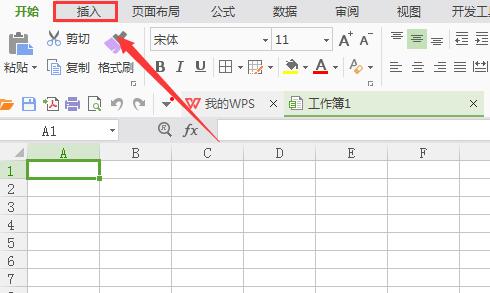
      2、在该界面内找到插入选项,

wps插入一个手指形状符号的操作过程

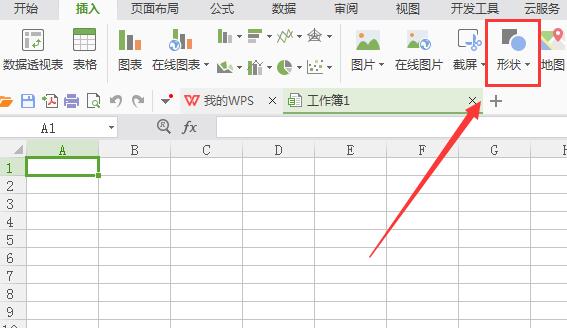
      3、点击插入选项,在其编辑工具区里找到形状选项,

wps插入一个手指形状符号的操作过程

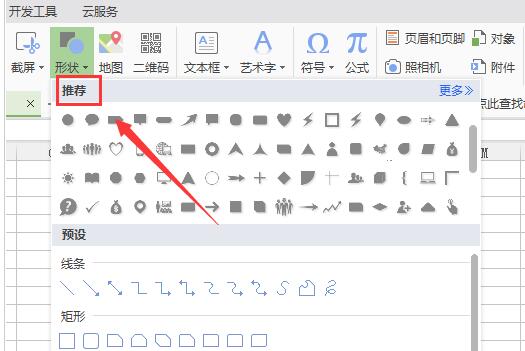
      4、点击形状选项,在其子级菜单里找到推荐选项,

wps插入一个手指形状符号的操作过程

      5、在推荐选项内找到手指选项,

wps插入一个手指形状符号的操作过程

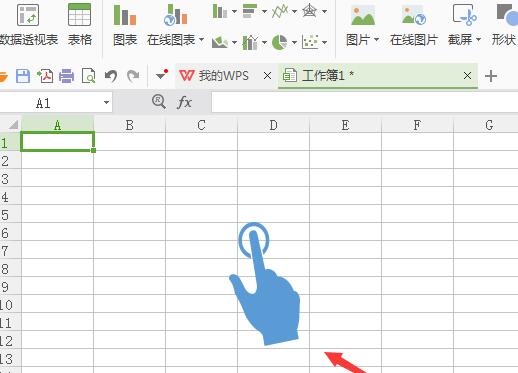
      6、点击手指选项,在编辑输入区里拖拽鼠标左键就得到了我们需要的形状。

wps插入一个手指形状符号的操作过程

      上文就讲解了wps插入一个手指形状符号的操作步骤,希望有需要的朋友都来学习哦。