word去掉页眉横线的操作方法

2020-04-20 16:30:06来源:下载之家作者:dingding

word2013

word2013

软件类型:办公软件 软件大小:5.69MB 软件平台:  PC  软件语言:简体

标签: office办公软件 word2013

查看详情

      有很多人不了解word如何去掉页眉横线,那么今天小编就在这里给大家分享一点我的小经验,希望可以给你们带来帮助。

      word去掉页眉横线的操作方法

word去掉页眉横线的操作方法

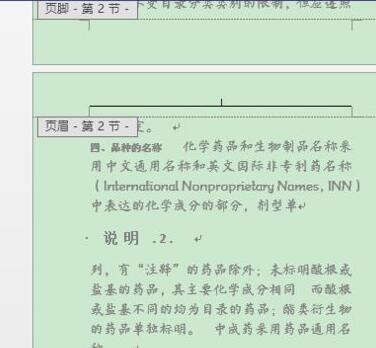
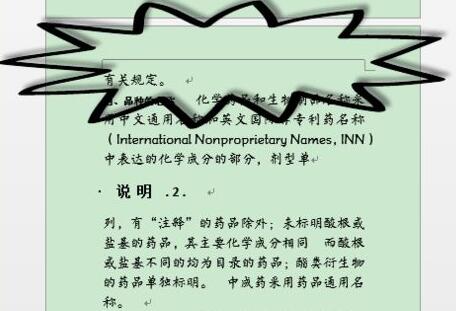
      1、打开文档,可以在文档的正文上方看到这条横线
word去掉页眉横线的操作方法

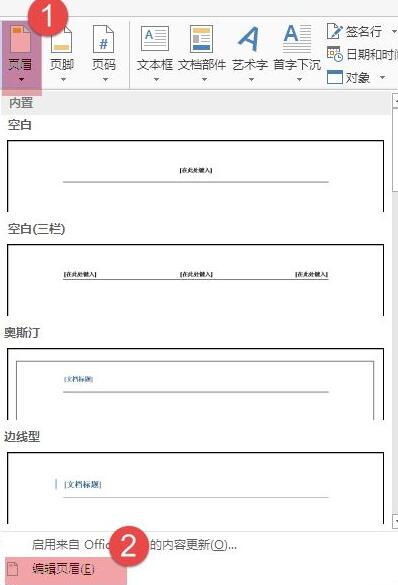
      2、点击【插入】下的【页眉】-【编辑页眉】

word去掉页眉横线的操作方法

      3、使页眉在编辑的状态下

word去掉页眉横线的操作方法

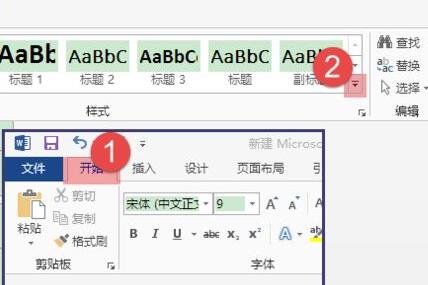
      4、点击【开始】下的样式旁边的符号。

word去掉页眉横线的操作方法

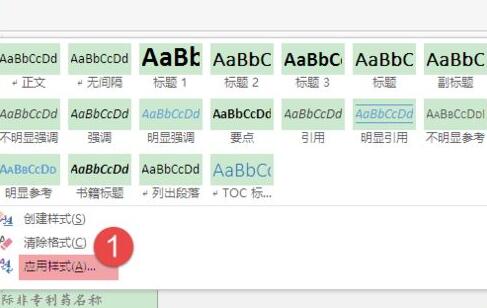
      5、在出现的下拉菜单中选择【应用样式】

word去掉页眉横线的操作方法

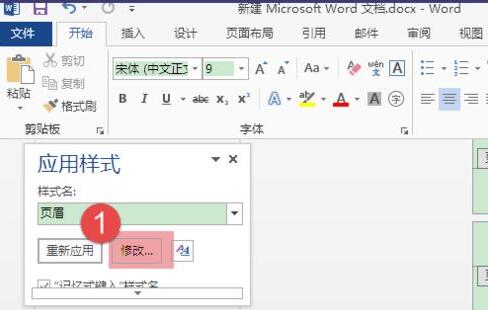
      6、然后就会弹出一个【应用样式】的窗口,点击【修改】

word去掉页眉横线的操作方法

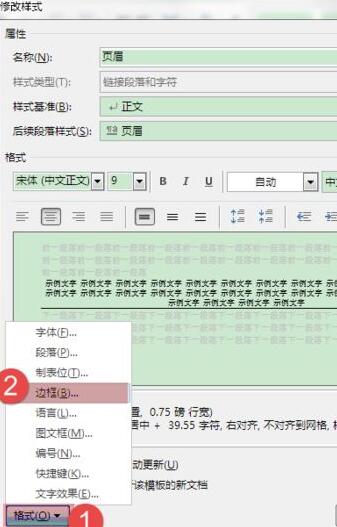
      7、在修改样式的窗口下,单击【格式】-【边框】

word去掉页眉横线的操作方法

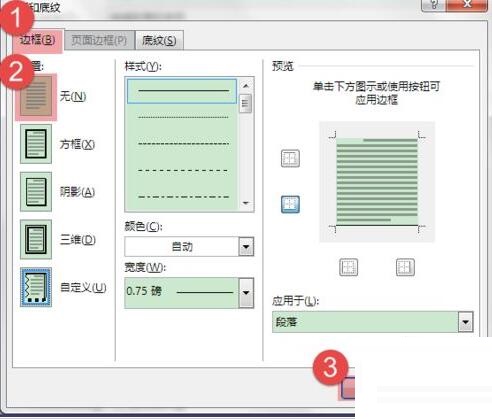
      8、然后设置边框为【无】,点击【确定】

word去掉页眉横线的操作方法

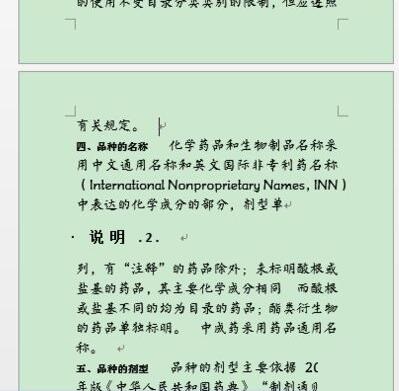
      9、到这就能看到页眉的横线消失了

word去掉页眉横线的操作方法

      上文就讲解了word去掉页眉横线的操作流程,希望有需要的朋友都来学习哦。