PPT根据表格中数据插入柱形图的详细方法

2020-04-17 15:45:39来源:下载之家作者:xzwh

PowerPoint

PowerPoint

软件类型:办公软件 软件大小:5.69MB 软件平台:  PC  软件语言:简体

标签: powerpoint

查看详情

      亲们或许不知道PPT根据表格中数据如何插入柱形图的详细操作,那么今天小编就讲解PPT根据表格中数据插入柱形图的详细方法哦,希望能够帮助到大家呢。

      PPT根据表格中数据插入柱形图的详细方法

PPT根据表格中数据插入柱形图的详细方法

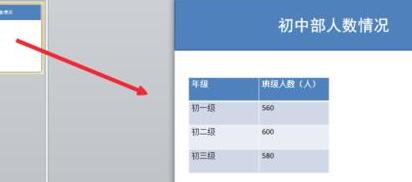
      1、打开需操作的那一页ppt。

PPT根据表格中数据插入柱形图的详细方法

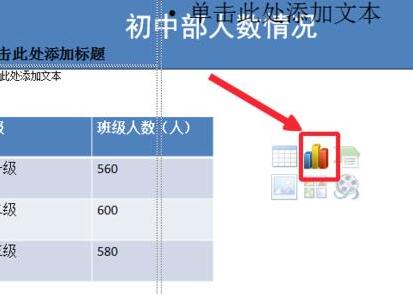
      2、在工具栏中,打开“开始”栏,单击“版式”,选中"内容与标题"的版式。

PPT根据表格中数据插入柱形图的详细方法

      3、点击版式中“插入图表”。

PPT根据表格中数据插入柱形图的详细方法

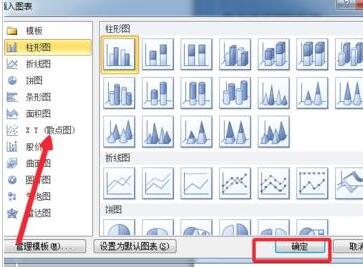
      4、在弹出的选择框中选择需要插入的图表类型,单击确定。

PPT根据表格中数据插入柱形图的详细方法

      5、将PPT的表格中的数据复制。

PPT根据表格中数据插入柱形图的详细方法

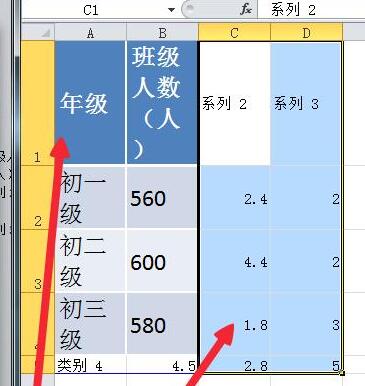
      6、将复制的数据粘贴到Excel的表格里,并将表格中原数据删除掉。

PPT根据表格中数据插入柱形图的详细方法

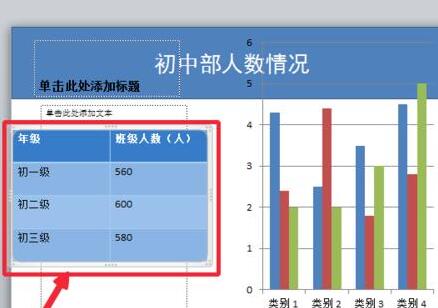
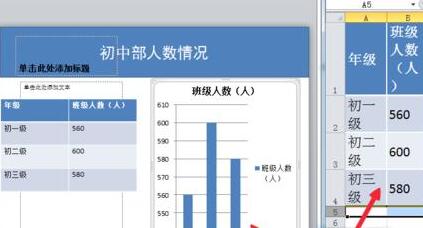
      7、将excel中的数据处理好了,即可获取与ppt表格数据中相对应的图表了。
PPT根据表格中数据插入柱形图的详细方法

      上面就是小编为大家讲解的PPT根据表格中数据插入柱形图的详细步骤,一起来学习学习吧。相信是可以帮助到一些新用户的。