PPT给图片做出立体剪切效果的操作方法

2020-04-16 15:05:56来源:下载之家作者:down

PowerPoint

PowerPoint

软件类型:办公软件 软件大小:5.69MB 软件平台:  PC  软件语言:简体

标签: powerpoint

查看详情

      亲们或许不知道PPT如何给图片做出立体剪切效果的详细操作,那么今天小编就讲解PPT给图片做出立体剪切效果的操作方法哦,希望能够帮助到大家呢。

      PPT给图片做出立体剪切效果的操作方法
PPT给图片做出立体剪切效果的操作方法

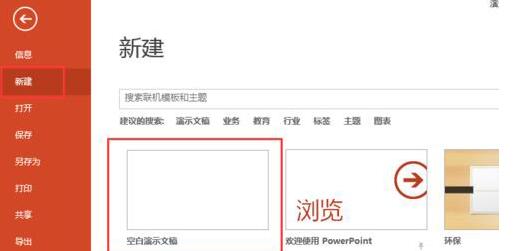
      1、新建一个空白PPT文档

PPT给图片做出立体剪切效果的操作方法

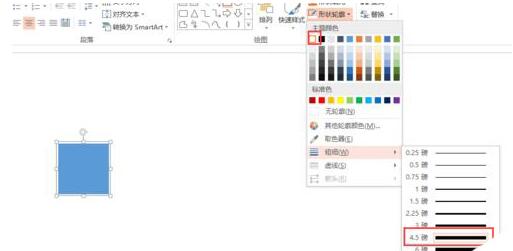
      2、形状工具,按住shift键画一个正方形

PPT给图片做出立体剪切效果的操作方法

      3、设置边框粗细为4.5磅,颜色为白色

PPT给图片做出立体剪切效果的操作方法

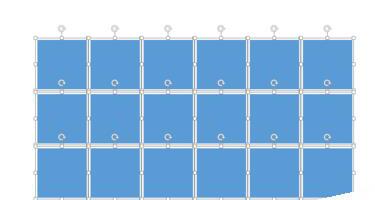
      4、Ctrl+D复制这个正方形,得到如下的矩形(根据自己的图片来决定粘贴成什么形状),排列好后ctrl+G合并图形
PPT给图片做出立体剪切效果的操作方法

      5、在形状填充中选择图片填充,选择一张图片,得到如下效果,

PPT给图片做出立体剪切效果的操作方法
PPT给图片做出立体剪切效果的操作方法

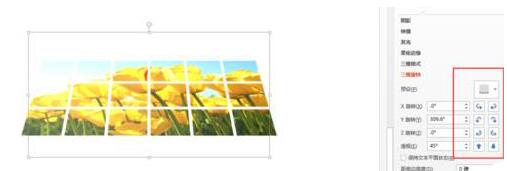
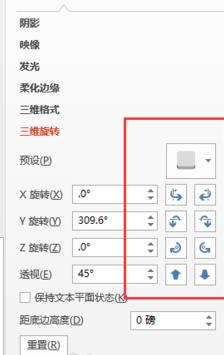
      6、来给它设置立体效果,先选择“三维旋转”,参数如下:

PPT给图片做出立体剪切效果的操作方法
PPT给图片做出立体剪切效果的操作方法

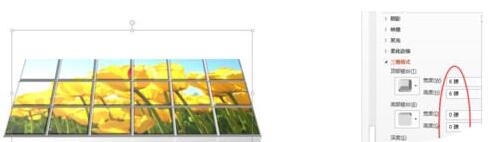
      7、选择“三维格式”的“顶部棱台”效果,参数设置和效果如下:

PPT给图片做出立体剪切效果的操作方法

      8、还可以做一些其他的变式,比如添加三维效果前把图片的小方格子拉出如下效果再添加三维格式。

PPT给图片做出立体剪切效果的操作方法

      上面就是小编为大家讲解的PPT给图片做出立体剪切效果的操作步骤,一起来学习学习吧。相信是可以帮助到一些新用户的。