Excel表格中求一个数的平方的详细步骤

2020-04-03 16:33:16来源:下载之家作者:xzzj

Excel2015

Excel2015

软件类型:办公软件 软件大小:5.69MB 软件平台:  PC  软件语言:简体中文

标签: Excel2015

查看详情

      今天小编讲解了Excel表格中如何求一个数操作步骤,下文就是关于在Excel表格中求一个数的平方的详细步骤,一起来学习吧!

      Excel表格中求一个数的平方的详细步骤

Excel表格中求一个数的平方的详细步骤

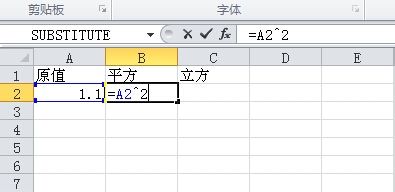
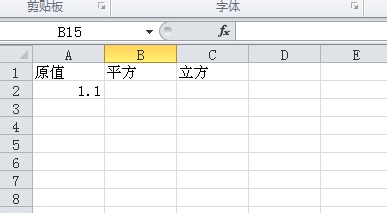
      1、比如,要求单元格A2的平方,并将求得的值放在单元格B2的位置
Excel表格中求一个数的平方的详细步骤

      2、只需在单元格B2输入公式:=A2^2 然后回车

Excel表格中求一个数的平方的详细步骤

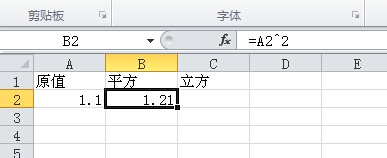
      3、这样子,A2的平方值就列在单元格B2的位置了

Excel表格中求一个数的平方的详细步骤

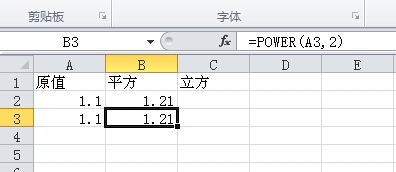
      4、求平方还有另外一种方法,比如要求单元格A3的平方,只需在单元格B3输入公式:=POWER(A3,2) 然后回车

Excel表格中求一个数的平方的详细步骤

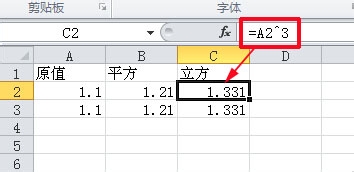
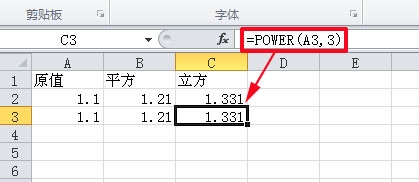
      5、下面一张图说明了一下怎么求立方,注意图中的公式

Excel表格中求一个数的平方的详细步骤

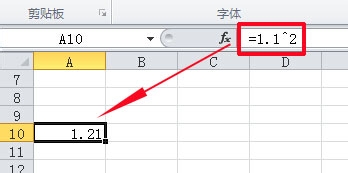
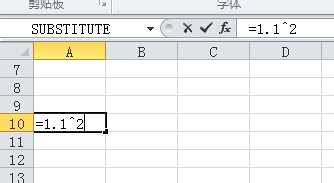
      6、excel也可以直接求一个数的平方,比如要求1.1的平方,可以在任一个单元格,比如A10,输入公式:=1.1^2或=POWER(1.1,2) 然后回车。
Excel表格中求一个数的平方的详细步骤

      快来学习学习在Excel表格中求一个数的平方的详细步骤吧,一定会帮到大家的。