











亲们或许不知道PPT如何置顶图形的详细操作,那么今天小编就讲解PPT置顶图形的详细方法哦,希望能够帮助到大家呢。
PPT置顶图形的详细方法

创建一个PPT,新建一个幻灯片。

点击菜单栏中的插入-形状,插入一个笑脸。

另外复制两个笑脸。设置颜色,一个为红色,另一个为黑色。
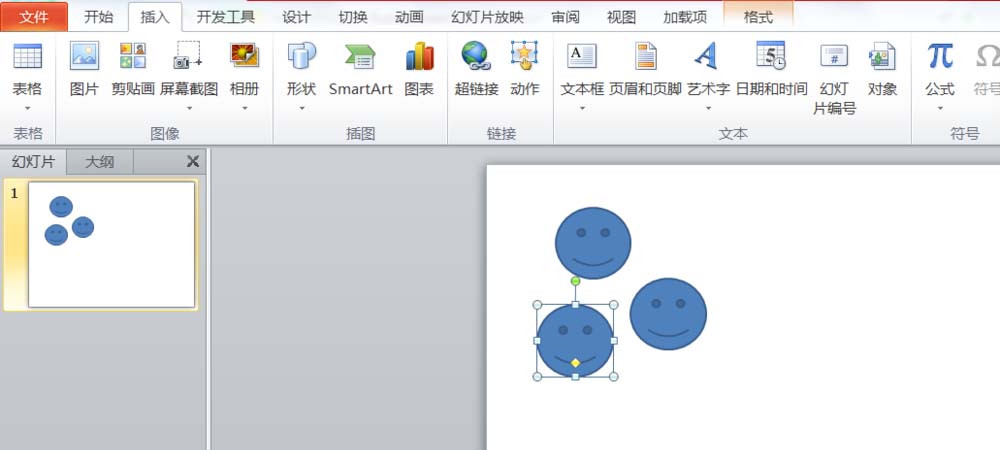
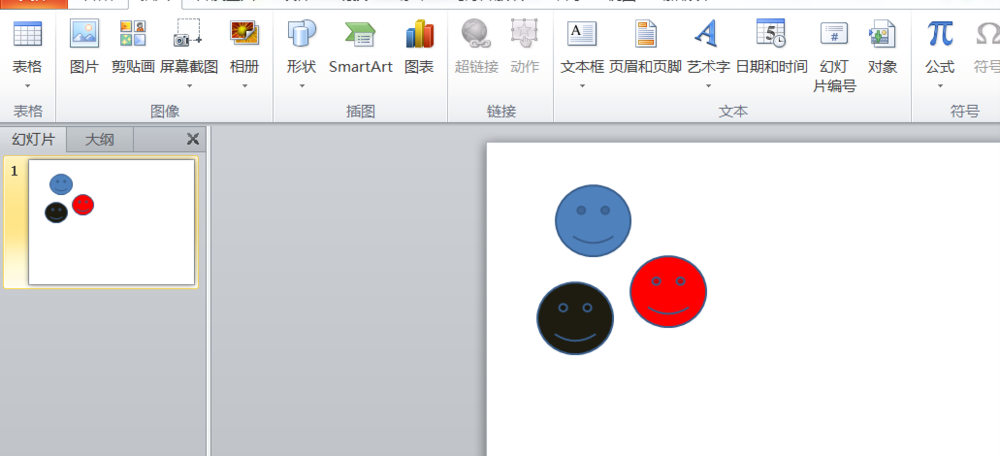
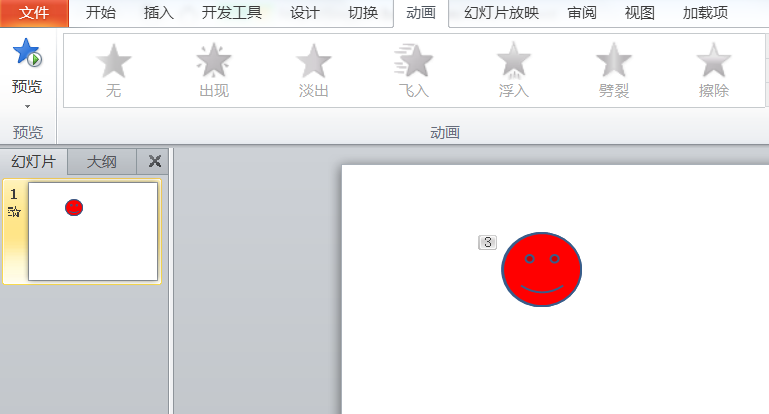
右击黑色笑脸,置于顶层;然后再右击红色笑脸,置于顶层。接着,对蓝色笑脸设置出现动画。
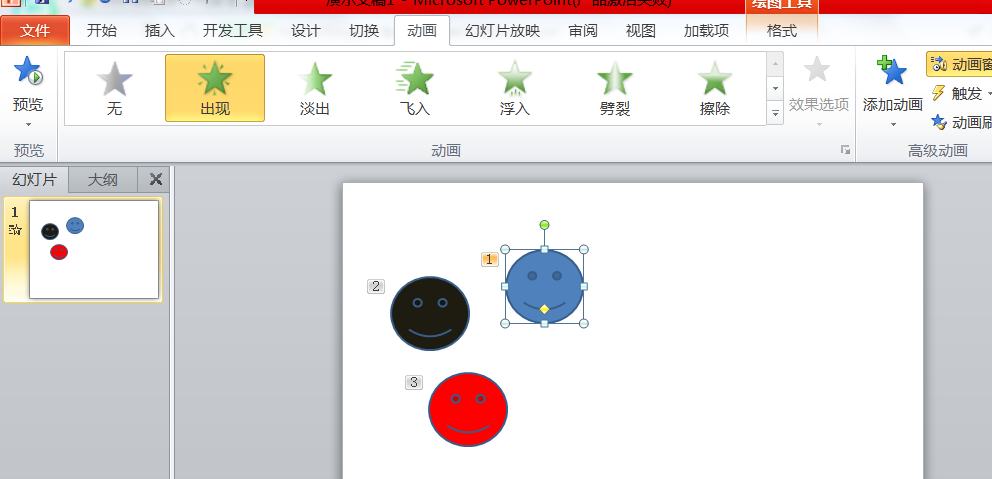
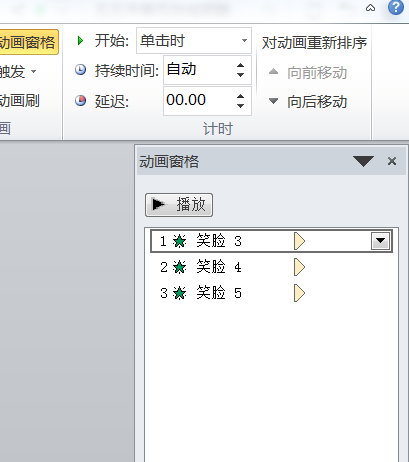
依次对黑色和红色笑脸设置出现动画,动画启动时间为“单击时”。然后就能放映了,由于使用了置顶功能,每一张笑脸出现后,又会被接下来出现的笑脸压在下面。
上面就是小编为大家分享的PPT置顶图形的详细步骤,一起来学习学习吧。相信是可以帮助到一些新用户的。