











使用腾讯文档在线表格的时候,很多小伙伴不知道如何插入浮动图片,下面小编就为大家详细的介绍一下,相信一定会帮到你们的。
腾讯文档在线表格如何插入浮动图片?腾讯文档在线表格插入浮动图片教程
1、首先打开腾讯文档,点击左上方的新建,弹出的菜单上,选择在线表格;

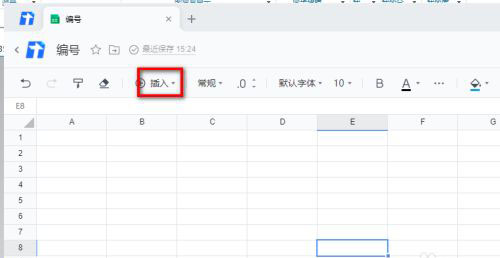
2、然后点击工具条上的插入;
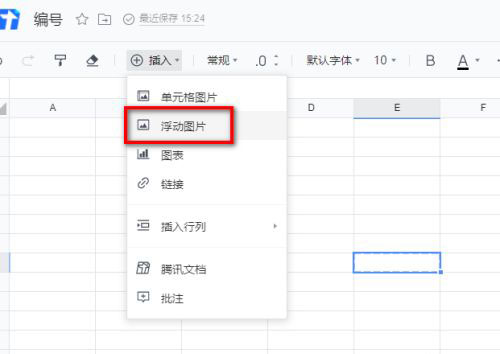
3、接着选择浮动图片;
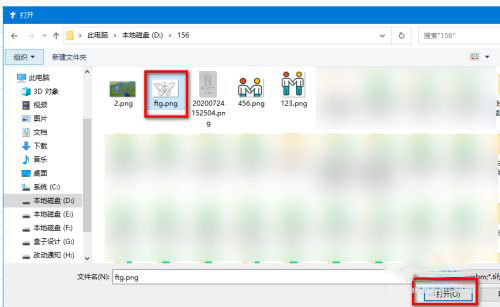
5、随后选择要插入的图片;
6、图片插入后,可以拖动图片到任意位置。
以上这篇文章就是腾讯文档在线表格插入浮动图片教程,更多精彩教程请关注下载之家!
2022-03-29 09:52:48来源:下载之家
使用腾讯文档在线表格的时候,很多小伙伴不知道如何插入浮动图片,下面小编就为大家详细的介绍一下,相信一定会帮到你们的。
腾讯文档在线表格如何插入浮动图片?腾讯文档在线表格插入浮动图片教程
1、首先打开腾讯文档,点击左上方的新建,弹出的菜单上,选择在线表格;
2、然后点击工具条上的插入;
3、接着选择浮动图片;
5、随后选择要插入的图片;
6、图片插入后,可以拖动图片到任意位置。
以上这篇文章就是腾讯文档在线表格插入浮动图片教程,更多精彩教程请关注下载之家!