











ppt如何绘制冬奥会雪花标志?想必很多朋友都很好奇绘制方法,下面小编就为大家详细的介绍一下,相信一定会帮到你们的。
ppt如何绘制冬奥会雪花标志?ppt绘制冬奥会雪花标志方法
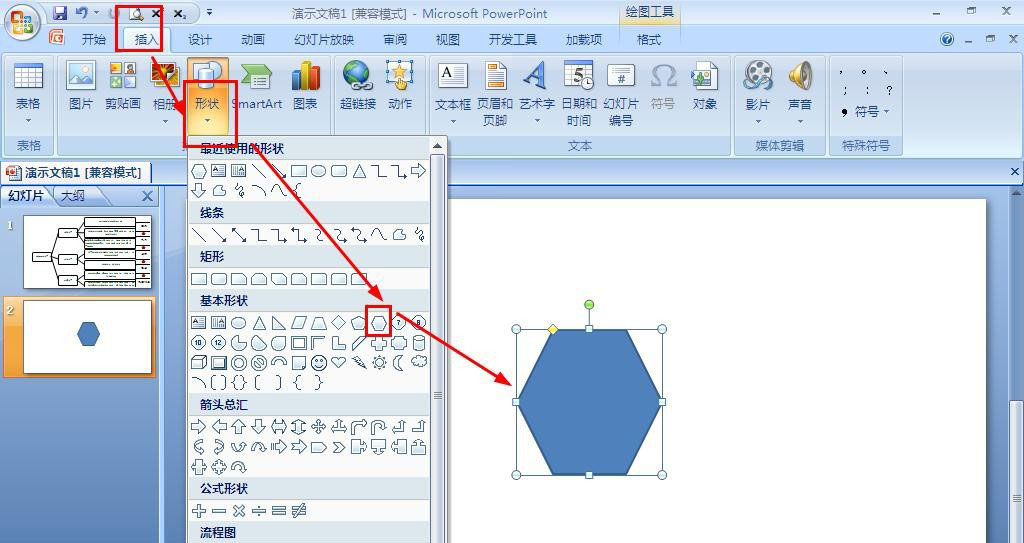
插入——形状——基本形状——选择六边形,画一个正六边形——设置背景色为蓝色。
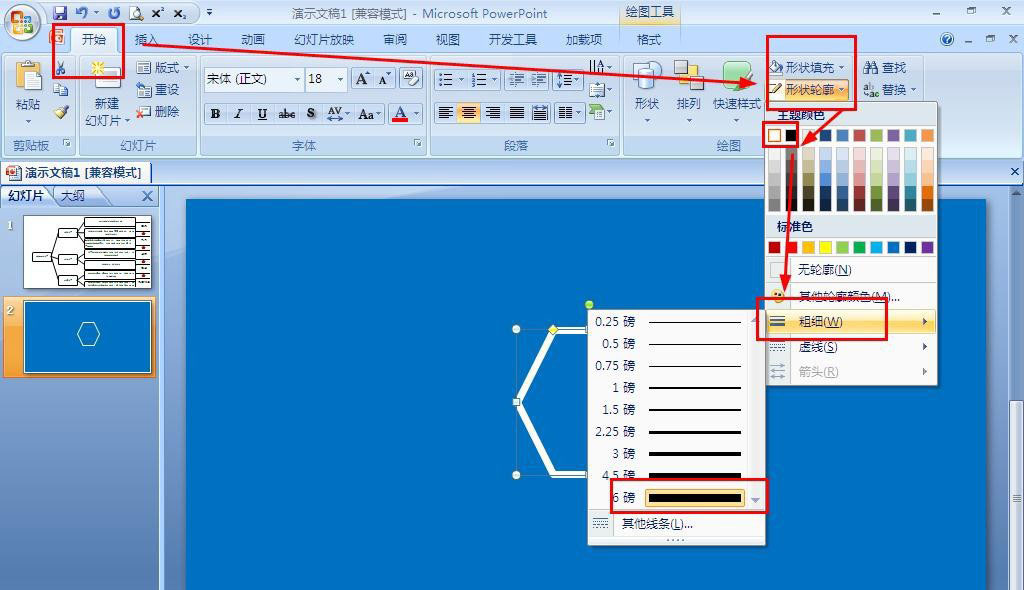
选择六边形——开始——形状填充设置为无填充颜色——形状轮廓设置为白色——粗细为6磅。
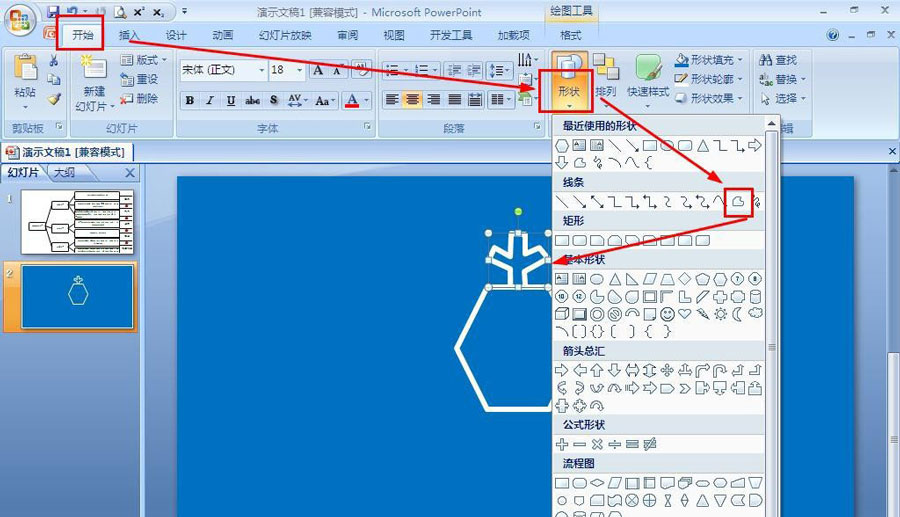
开始——绘图——形状——选择多边形,画雪花的花朵形状——形状填充为蓝色,轮廓设置为白色,粗细为6磅。
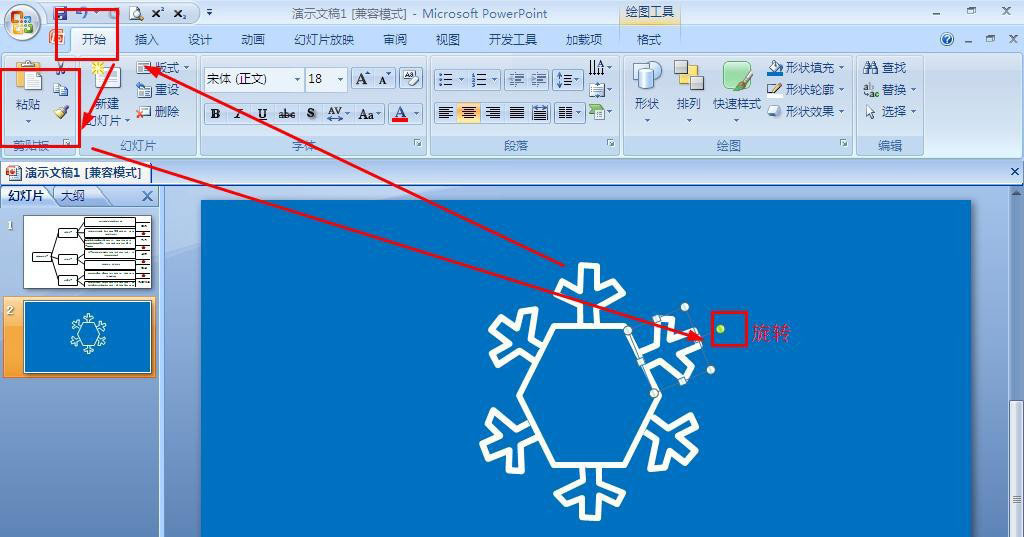
选择制作好的雪花片状——开始——复制粘贴——把雪花移到六边形每条边上——按住毕绿色旋转点旋转花状与直线相接。
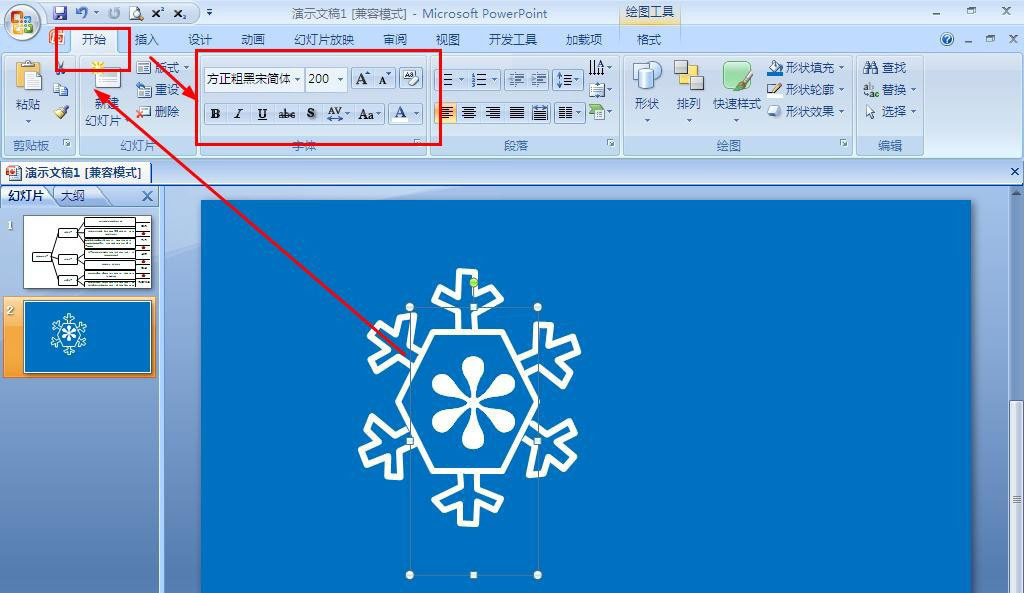
插入——符号——插入米字形的雪花到六边形内——开始——字体设置为方正粗黑宋简体,字号为200,颜色为白色。
以上这篇文章就是ppt绘制冬奥会雪花标志方法,更多精彩教程请关注下载之家!