excel表格中柱状图如何显示数据和百分比?excel表格中柱状图显示数据和百分比的方法的方法

2022-01-27 14:40:22来源:下载之家作者:down

excel2019

excel2019

软件类型:办公软件 软件大小:5.69MB 软件平台:  PC  软件语言:简体

标签: excel2019

查看详情

      很多人不知道excel表格中柱状图如何显示数据和百分比?今日为你们带来的文章是excel表格中柱状图显示数据和百分比的方法,还有不清楚小伙伴和小编一起去学习一下吧。

      excel表格中柱状图如何显示数据和百分比?excel表格中柱状图显示数据和百分比的方法的方法

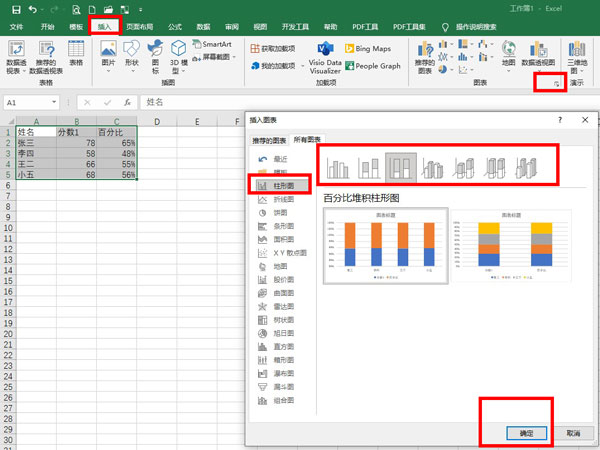
      第一步:打开excel表格,选中表格,点击插入图表,选择柱形图样式,点击【确定】。
excel表格中柱状图如何显示数据和百分比?excel表格中柱状图显示数据和百分比的方法的方法

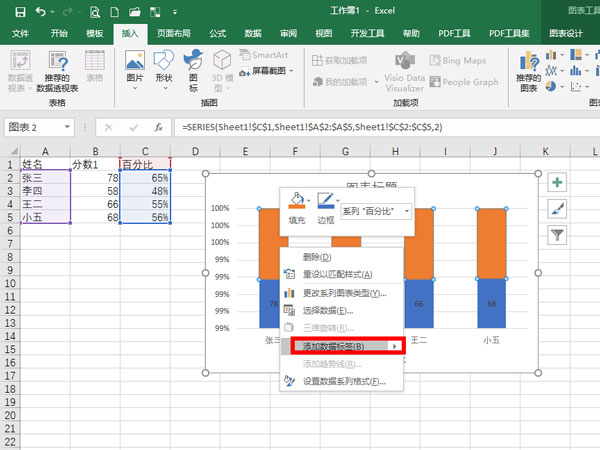
      第二步:右键单击需要显示的数值,点击【添加数据标签】即可显示。

excel表格中柱状图如何显示数据和百分比?excel表格中柱状图显示数据和百分比的方法的方法

      以上就是给大家分享的excel表格中柱状图如何显示数据和百分比的全部内容,更多精彩内容尽在下载之家!