Word怎么页码?Word指定页显示页码教程分享

2022-01-01 09:08:00来源:下载之家作者:down

word2007

word2007

软件类型:办公软件 软件大小:5.69MB 软件平台:  PC  软件语言:简体

标签: word2007

查看详情

      很多电脑上的文档办公操作,用户都需要通过Word文档来进行编辑。那么用户想要对文本中的指定文档页设置页码显示的话,应该怎么操作呢?下面小编给大家带来了Word指定页显示页码教程分享,一起来看看吧。

      Word怎么添加页码?Word指定页显示页码教程分享
Word怎么页码?Word指定页显示页码教程分享

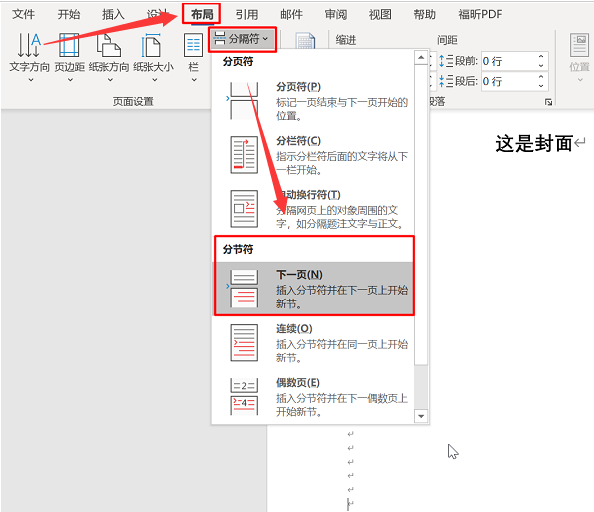
      1.打开界面后,点击布局菜单中的分隔符选项,找到分节符栏目中的下一页按钮
Word怎么页码?Word指定页显示页码教程分享

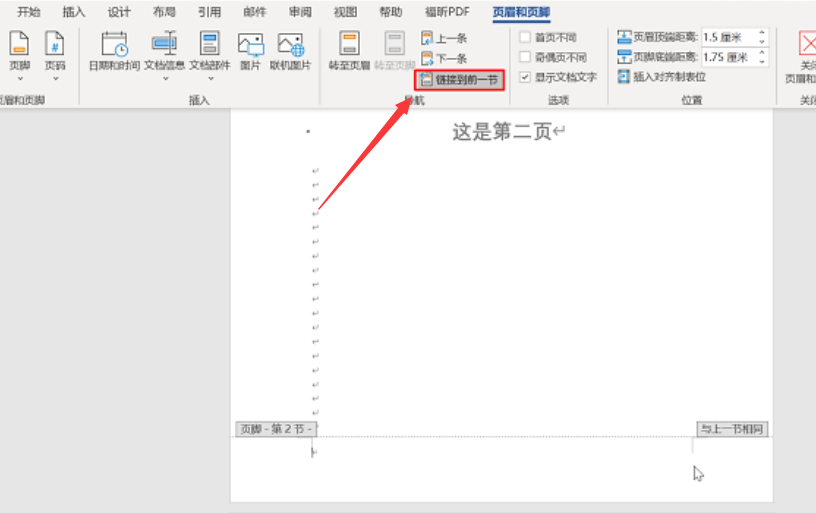
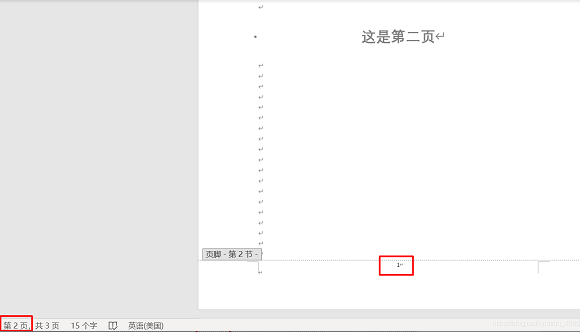
      2.鼠标双击第二页尾页,取消链接到前一节的属性设置

Word怎么页码?Word指定页显示页码教程分享

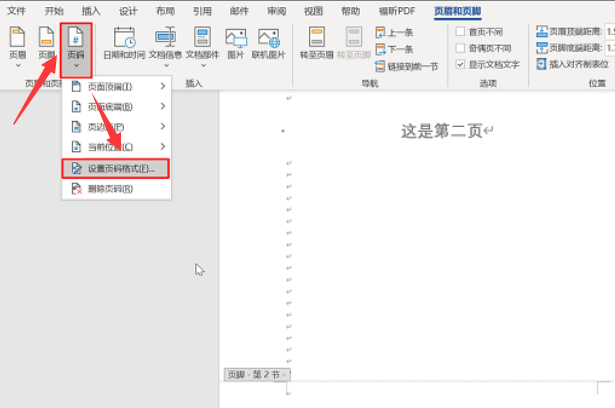
      3.点击页码菜单中的设置页码格式按钮

Word怎么页码?Word指定页显示页码教程分享

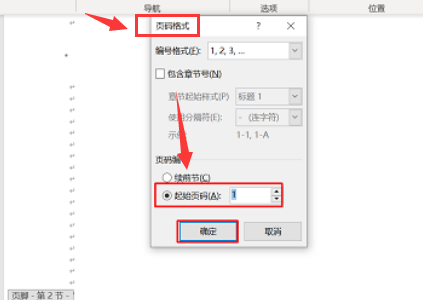
      4.在弹出的页码格式窗口中,将页码编号设置为起始页码1,点击确定保存

Word怎么页码?Word指定页显示页码教程分享

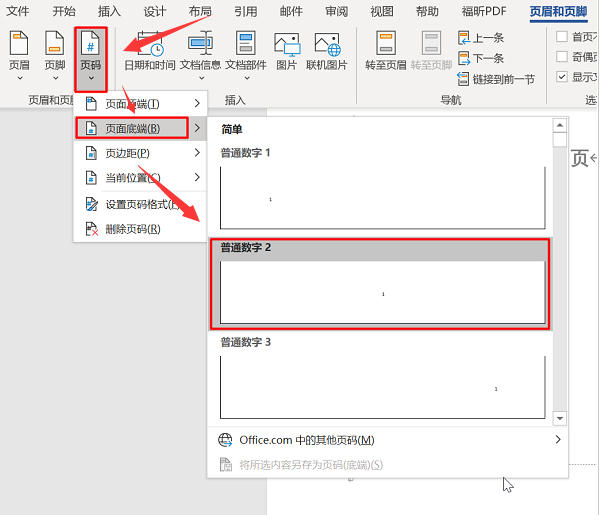
      5.最后选择页码菜单中的页面底端选项,在指定的文档页插入页码即可

Word怎么页码?Word指定页显示页码教程分享

      以上这篇文章就是Word指定页显示页码教程分享,更多精彩教程请关注下载之家!