










想必大家都会做ppt,有时我们需要给PPT文稿内容轮廓填充颜色,那么怎么做呢,下面小编给大家整理了相关步骤介绍,感兴趣的小伙伴不要错过哦!
PPT文稿内容轮廓如何填充颜色?PPT文稿内容轮廓填充颜色方法教程

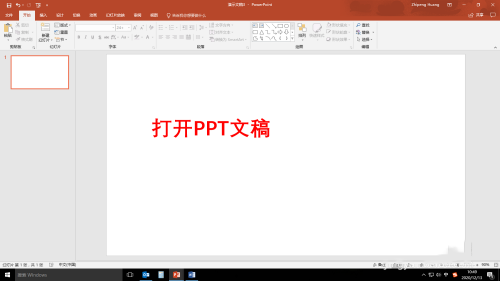
1、打开PPT文稿
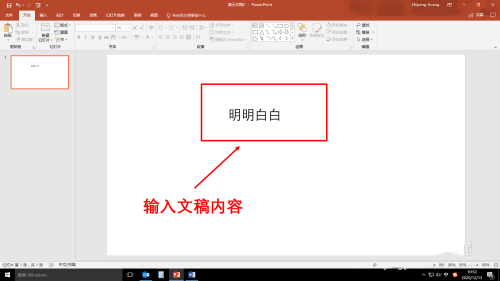
2、输入文稿内容
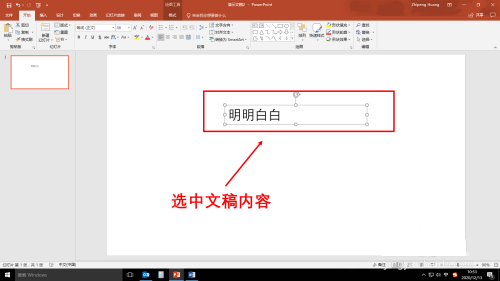
3、选中文稿内容
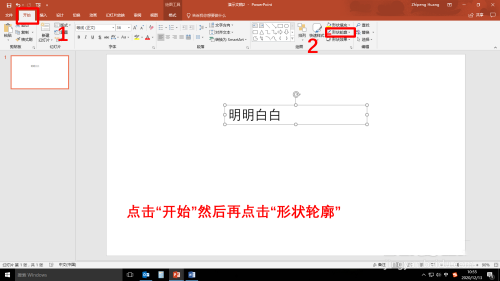
4、点击“开始”然后点击“形状轮廓”
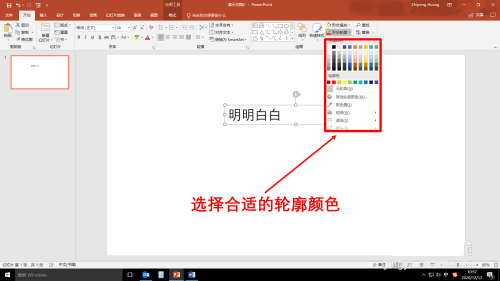
5、选择合适的轮廓颜色
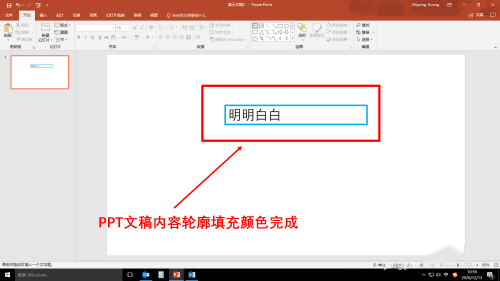
6、PPT文稿内容轮廓填充颜色完成
以上这篇文章就是PPT文稿内容轮廓填充颜色方法教程,有需要的小伙伴快来学习一下吧!
2021-10-30 09:20:00来源:下载之家
想必大家都会做ppt,有时我们需要给PPT文稿内容轮廓填充颜色,那么怎么做呢,下面小编给大家整理了相关步骤介绍,感兴趣的小伙伴不要错过哦!
PPT文稿内容轮廓如何填充颜色?PPT文稿内容轮廓填充颜色方法教程
1、打开PPT文稿
2、输入文稿内容
3、选中文稿内容
4、点击“开始”然后点击“形状轮廓”
5、选择合适的轮廓颜色
6、PPT文稿内容轮廓填充颜色完成
以上这篇文章就是PPT文稿内容轮廓填充颜色方法教程,有需要的小伙伴快来学习一下吧!