excel如何对合并单元格进行筛选?excel对合并单元格进行筛选的操作流程

2021-10-02 10:23:00来源:下载之家作者:xzwh

excel2007官方版

excel2007官方版

软件类型:办公软件 软件大小:5.69MB 软件平台:  PC  软件语言:简体

标签: excel2007

查看详情

      excel是非常好用的办公软件,一般情况下,直接对合并的单元格区域进行筛选,往往筛选不准确,有什么更好的办法呢?下面小编给大家整理了相关步骤介绍,感兴趣的小伙伴不要错过哦!

      excel如何对合并单元格进行筛选?excel对合并单元格进行筛选的操作流程

excel如何对合并单元格进行筛选?excel对合并单元格进行筛选的操作流程

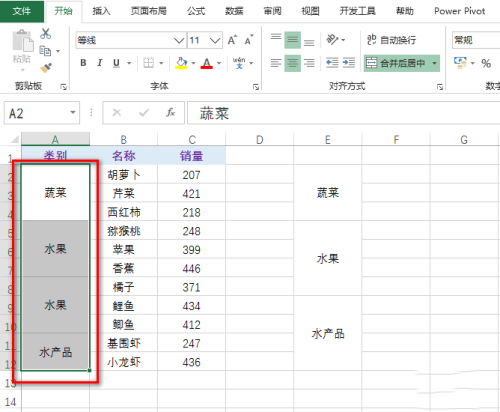
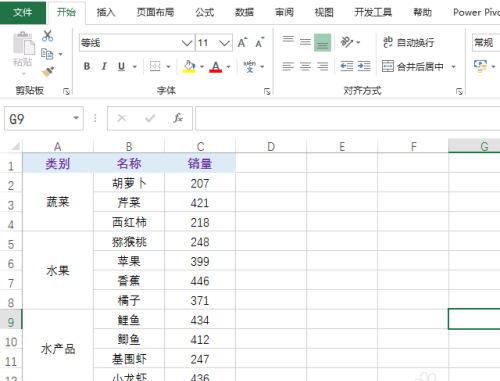
      1、如图为原始数据区域。
excel如何对合并单元格进行筛选?excel对合并单元格进行筛选的操作流程

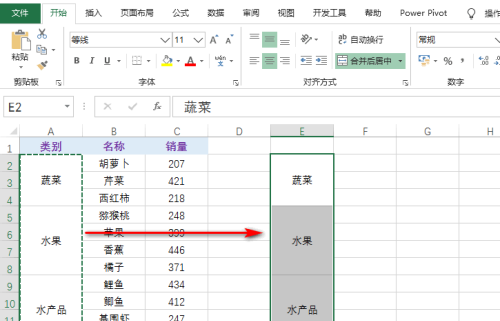
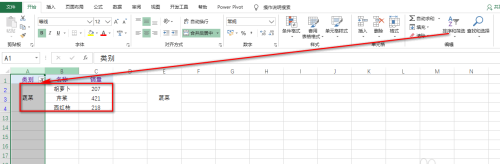
      2、选中合并单元格区域,复制到空白处

excel如何对合并单元格进行筛选?excel对合并单元格进行筛选的操作流程

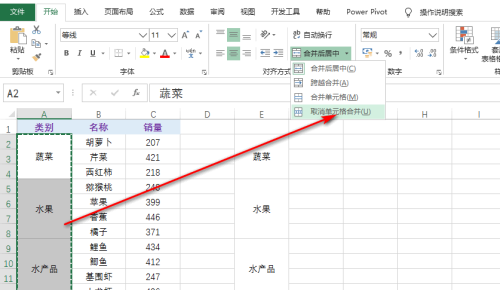
      3、紧接着,取消数据区域中的合并的单元格

excel如何对合并单元格进行筛选?excel对合并单元格进行筛选的操作流程

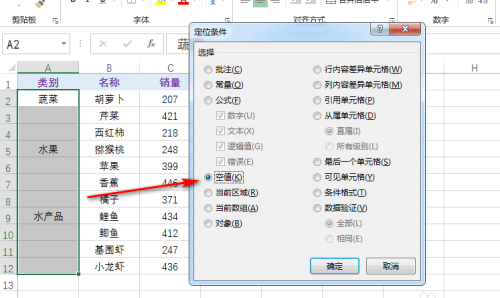
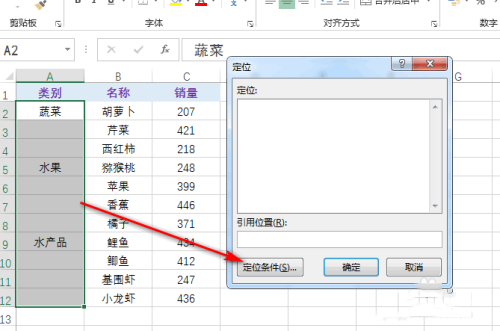
      4、紧接着,Ctrl+G快捷键,在出现的弹出框中,点击“定位条件”,并在后出现的弹出框中,点击“空值”
excel如何对合并单元格进行筛选?excel对合并单元格进行筛选的操作流程

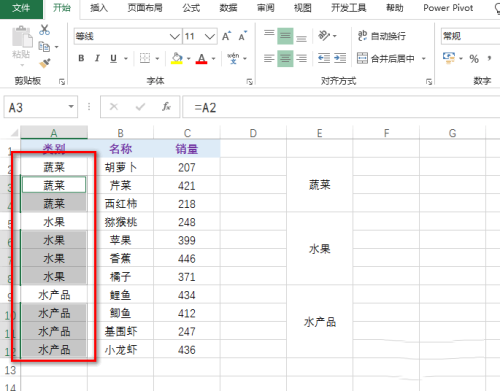
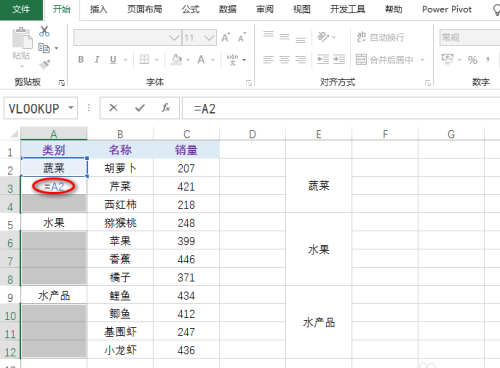
      5、紧接着,在图示中的单元格中,输入公式:=A2,并Ctrl+Enter键,进而是实现补充空白的目的
excel如何对合并单元格进行筛选?excel对合并单元格进行筛选的操作流程

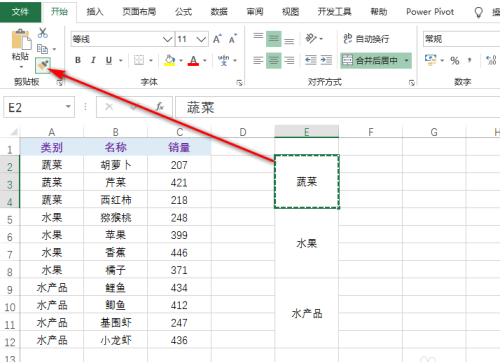
      6、然后,选中上述复制的一个合并单元格副本,并点击格式刷,对数据区域的原合并列进行格式刷处理
excel如何对合并单元格进行筛选?excel对合并单元格进行筛选的操作流程

      7、最后尝试对原先的合并列进行筛选,就能得到目的数据

excel如何对合并单元格进行筛选?excel对合并单元格进行筛选的操作流程

      以上就是关于excel对合并单元格进行筛选的全部内容了,希望对大家有所帮助。