PPT怎么制作逼真的下雨动画效果?ppt下雨动画特效的制作教程

2021-09-11 08:50:00来源:下载之家作者:xzwh

powerpoint2010

powerpoint2010

软件类型:办公软件 软件大小:5.69MB 软件平台:  PC  软件语言:简体

标签: PowerPoint2010 办公文件

查看详情

      想要用PPT制作一个下雨动画效果,该怎么制作呢?下面小编就为大家详细的介绍一下,大家感兴趣的话就一起来了解下吧!

      PPT怎么制作逼真的下雨动画效果?ppt下雨动画特效的制作教程

PPT怎么制作逼真的下雨动画效果?ppt下雨动画特效的制作教程

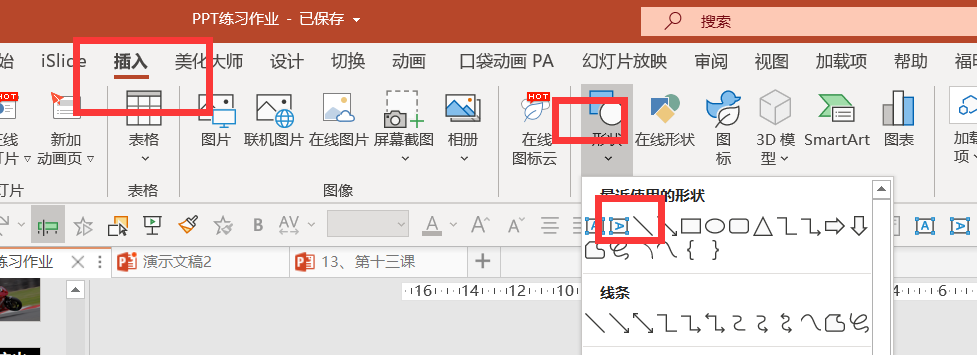
      1、点击【插入】-【形状】-【直线】,如图1
PPT怎么制作逼真的下雨动画效果?ppt下雨动画特效的制作教程

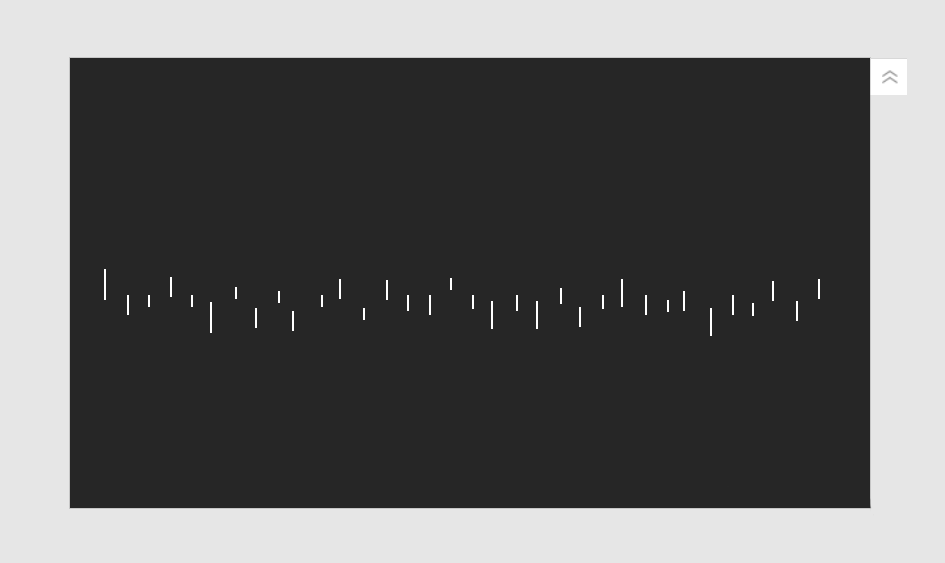
      2、调整线段的长短和位置,最好错开,如图2

PPT怎么制作逼真的下雨动画效果?ppt下雨动画特效的制作教程

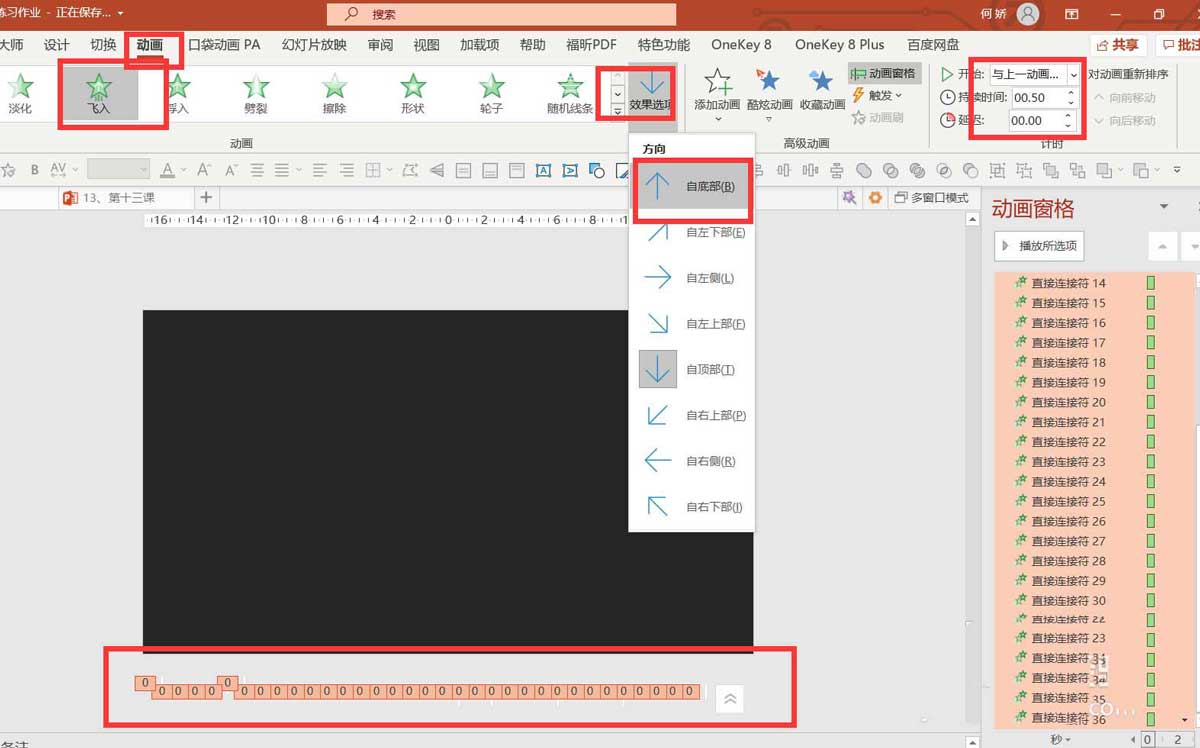
      3、全选所有直线,移动到PPT外,点击【动画】-【飞入】-【效果选项】-【自顶部】-【与上一动画同时】,如图3
PPT怎么制作逼真的下雨动画效果?ppt下雨动画特效的制作教程

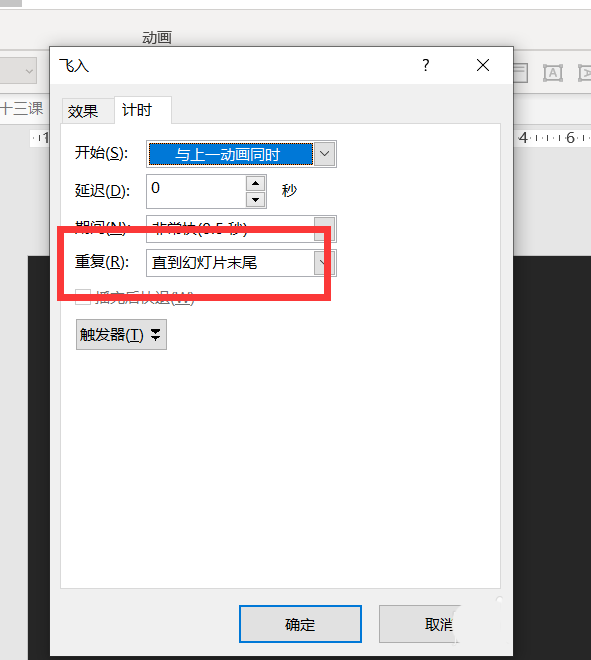
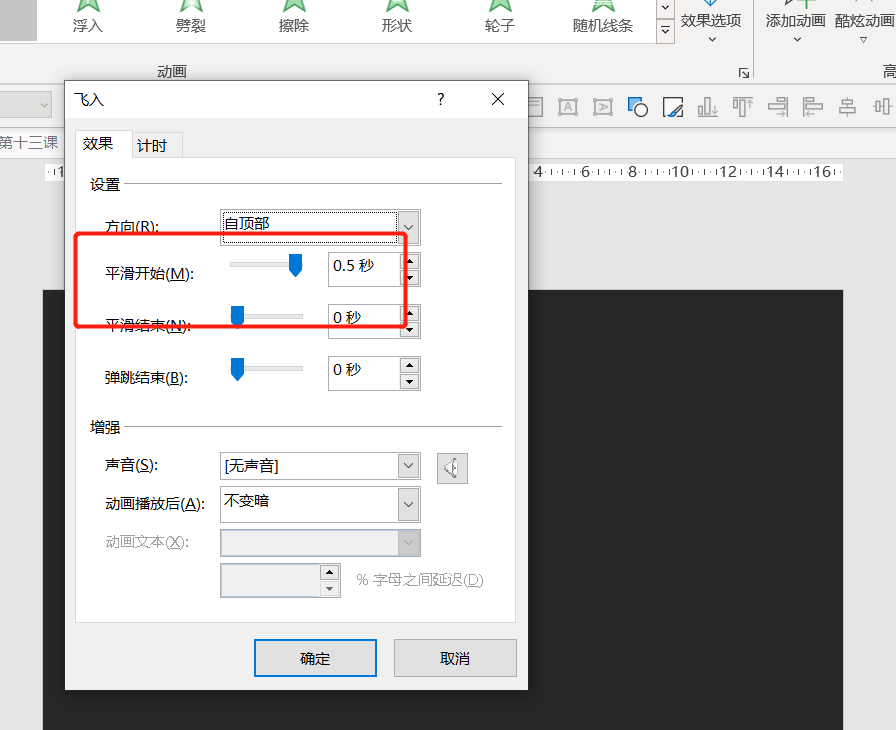
      4、鼠标右键点击动画-效果选项-平滑开始0.5,重复为直到幻灯片末尾,如图4-5
PPT怎么制作逼真的下雨动画效果?ppt下雨动画特效的制作教程

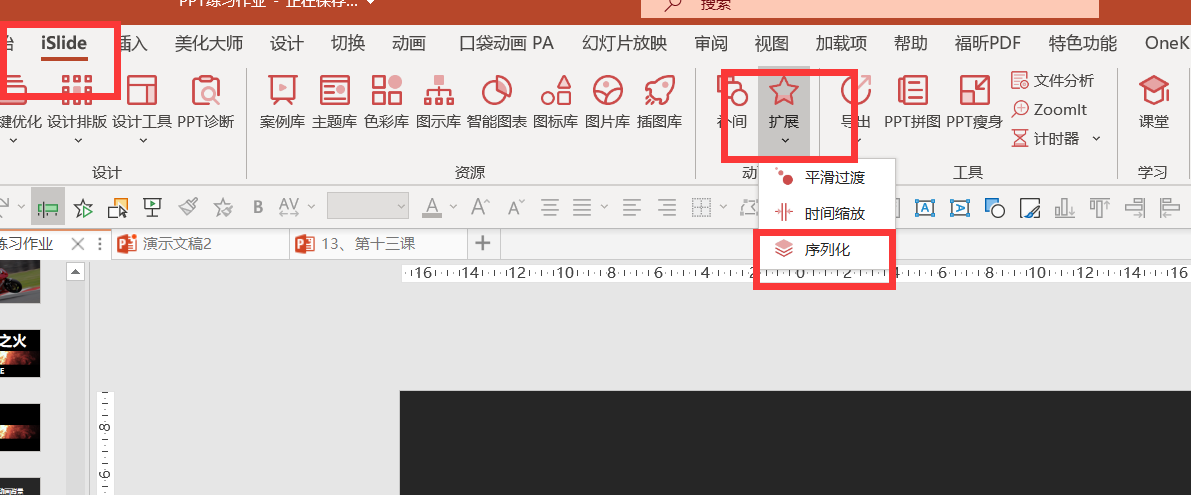
      5、全选直线,点击islide-扩展-序列化,如图6

PPT怎么制作逼真的下雨动画效果?ppt下雨动画特效的制作教程

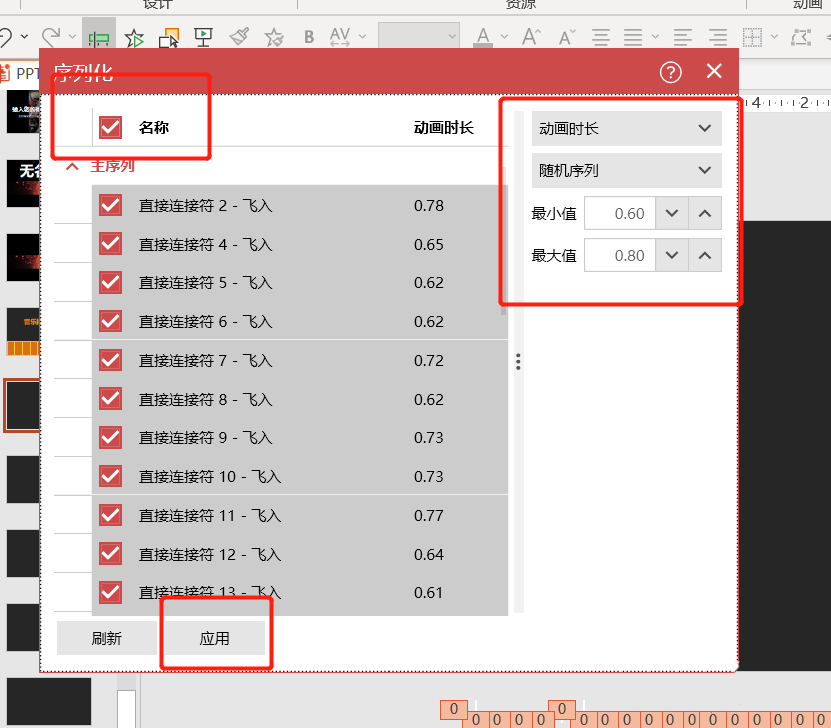
      6、选择【动画时长】-【随机序列】-【最小值0.6,最大值0.8】-【勾选名称】-【应用】,如图7
PPT怎么制作逼真的下雨动画效果?ppt下雨动画特效的制作教程

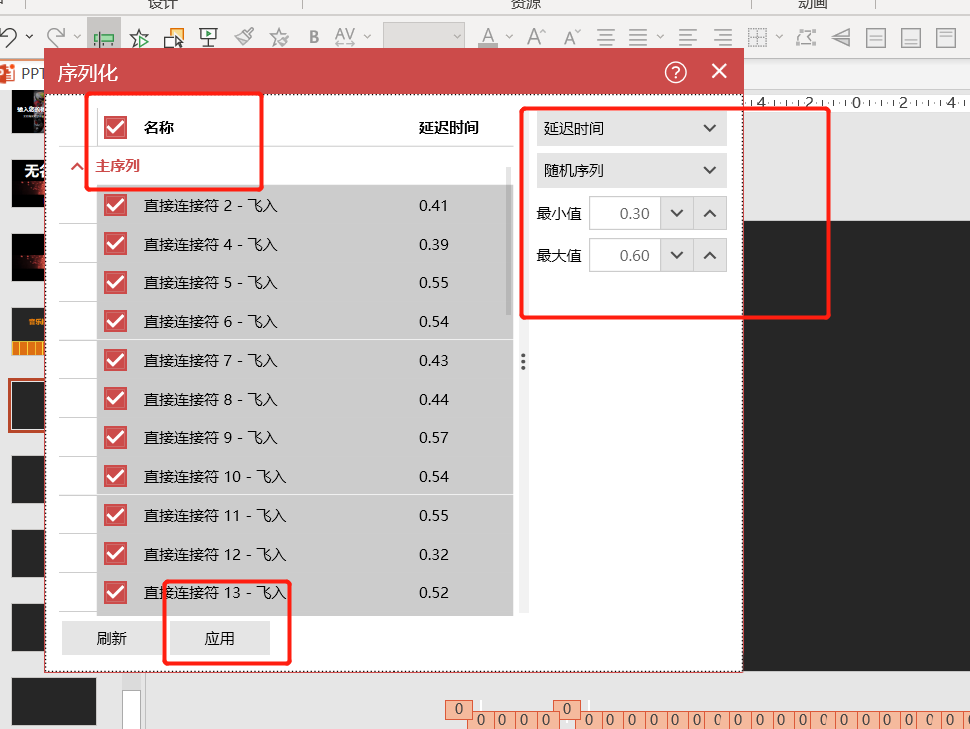
      7、选择【延迟时间】-【随机序列】-【最小值0.3,最大值0.6】-【勾选名称】-【应用】,如图8
PPT怎么制作逼真的下雨动画效果?ppt下雨动画特效的制作教程

      8、最终效果完成,如图9

PPT怎么制作逼真的下雨动画效果?ppt下雨动画特效的制作教程

      谢谢大家的阅读观看,希望本文能帮助到大家!更多精彩教程请关注下载之家!