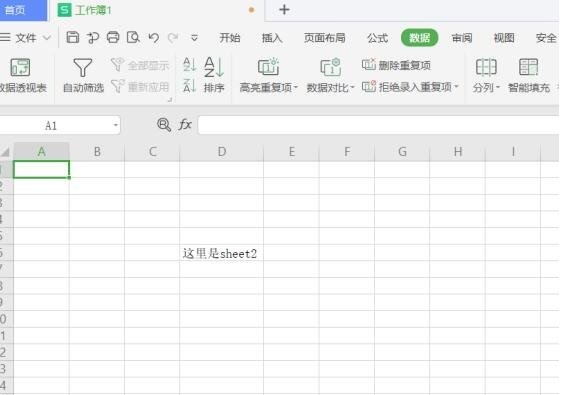
wps表格如何设置超链接到指定sheet工作表?wps表格设置超链接到指定sheet工作表教程分享

2021-09-11 08:44:00来源:下载之家作者:down

WPS Office

WPS Office

软件类型:办公软件 软件大小:231.00MB 软件平台:  PC  软件语言:简体

标签: office办公软件 wps office

查看详情

      在wps表格中,超链接是一个很常用的功能,给我们的工作带来了许多便利。那么,wps表格如何设置超链接到指定sheet工作表呢?下面小编就为大家详细的介绍一下,大家感兴趣的话就一起来了解下吧!

      wps表格如何设置超链接到指定sheet工作表?wps表格设置超链接到指定sheet工作表教程分享

wps表格如何设置超链接到指定sheet工作表?wps表格设置超链接到指定sheet工作表教程分享

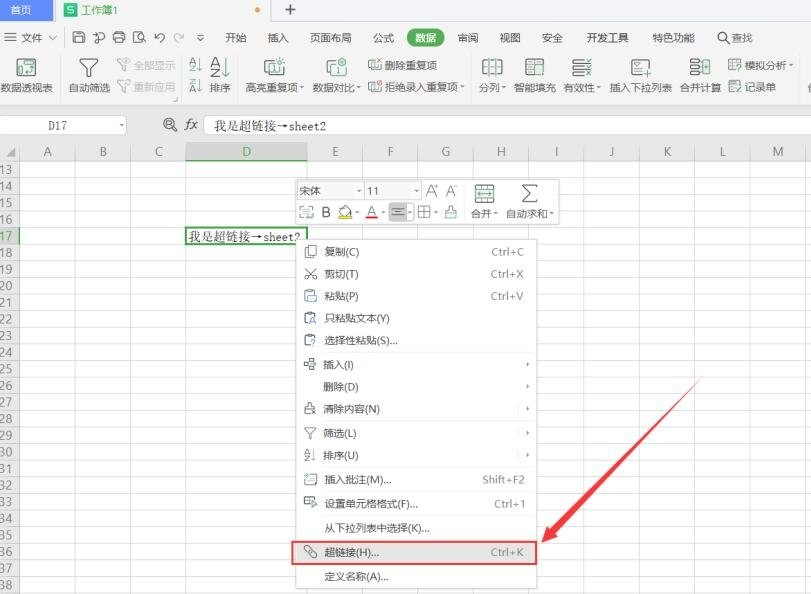
      1、选中需要设置超链接的单元格,单击鼠标右键,选择【超链接】,或者使用快捷键【Ctrl+K】进入超链接设置;
wps表格如何设置超链接到指定sheet工作表?wps表格设置超链接到指定sheet工作表教程分享

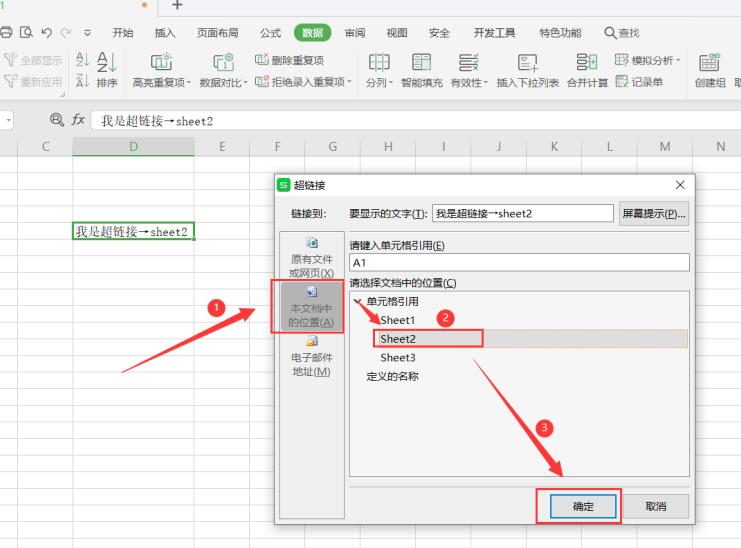
      2、将“链接到的位置”设置为【本文档中的位置】→【sheet2】,单击下方【确定】;
wps表格如何设置超链接到指定sheet工作表?wps表格设置超链接到指定sheet工作表教程分享

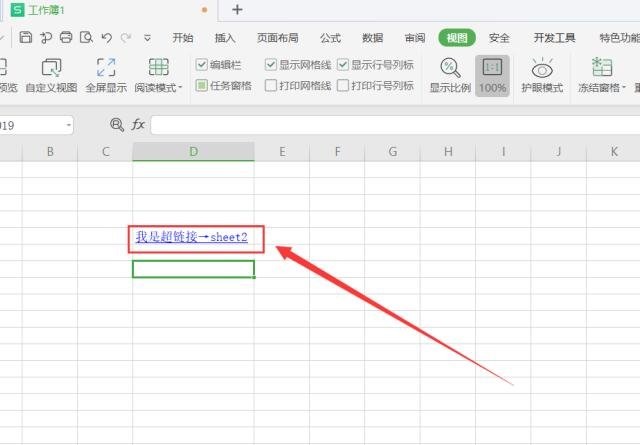
      3、设置好后单元格中文字变为蓝色下划线字体,单击单元格,就转到sheet2工作表啦。
wps表格如何设置超链接到指定sheet工作表?wps表格设置超链接到指定sheet工作表教程分享

      谢谢大家的阅读观看,希望本文能帮助到大家!更多精彩教程请关注下载之家!