






windows 11系统怎样更改字体大小?win11设置字体大小的技巧

2021-07-09 14:13:03来源:下载之家作者:xzwh

Ghost Windows11 正式版镜像

Ghost Windows11 正式版镜像

软件类型:系统优化 软件大小:4.13GB 软件平台:  PC  软件语言:简体中文

标签: Ghost Windows11 正式版镜像 系统优化

查看详情

      在windows11系统的时候默认字体大小对于部分视力有问题的用户来说不是很好用,那在windows 11系统里怎样更改字体大小呢?接下来小编为大伙讲述win11设置字体大小的技巧内容,希望可以帮助到有需要的朋友。

      windows 11系统怎样更改字体大小?win11设置字体大小的技巧
windows 11系统怎样更改字体大小?win11设置字体大小的技巧

      一、仅更改 Windows 11 文本大小

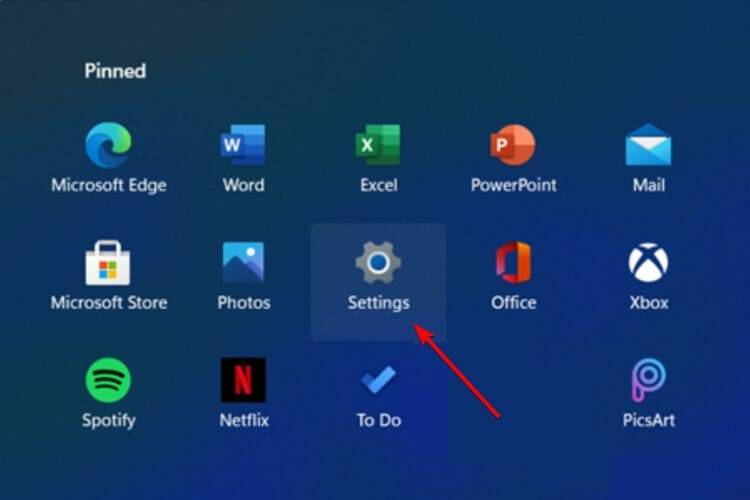
      打开设置。
windows 11系统怎样更改字体大小?win11设置字体大小的技巧

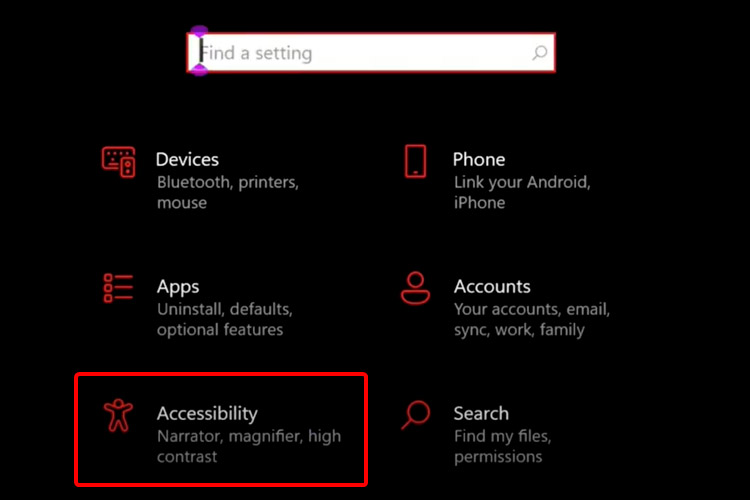
      转到辅助功能。

windows 11系统怎样更改字体大小?win11设置字体大小的技巧

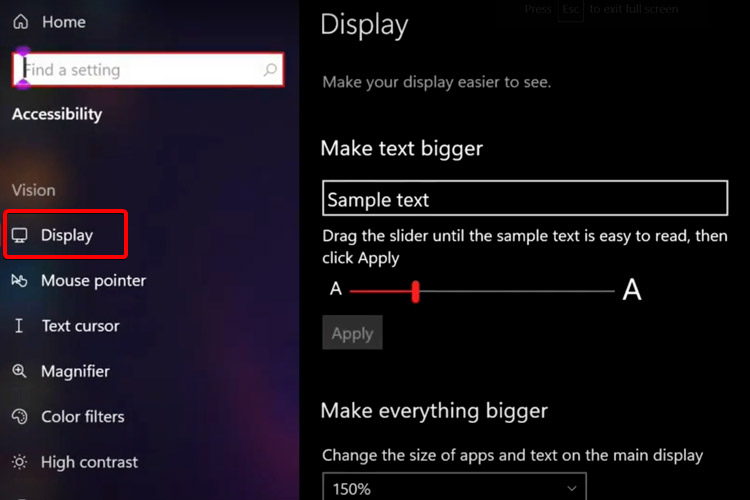
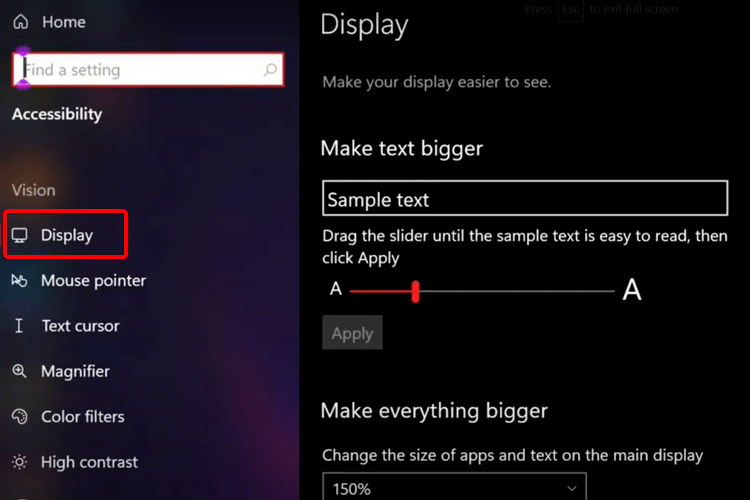
      在左侧窗格中,选择Display。

windows 11系统怎样更改字体大小?win11设置字体大小的技巧

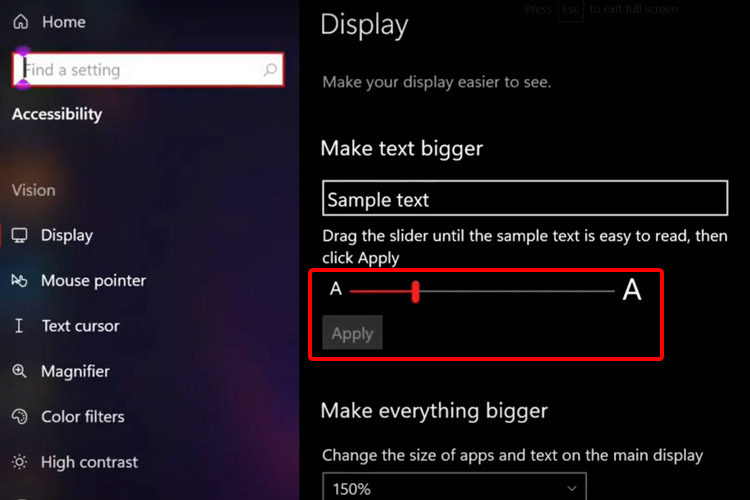
      查看右侧,调整拖动滑块下的滑块,直到示例文本易于阅读。

windows 11系统怎样更改字体大小?win11设置字体大小的技巧

      单击“应用”。

      二、调整所有 Windows 11 应用程序和文本大小

      打开设置。
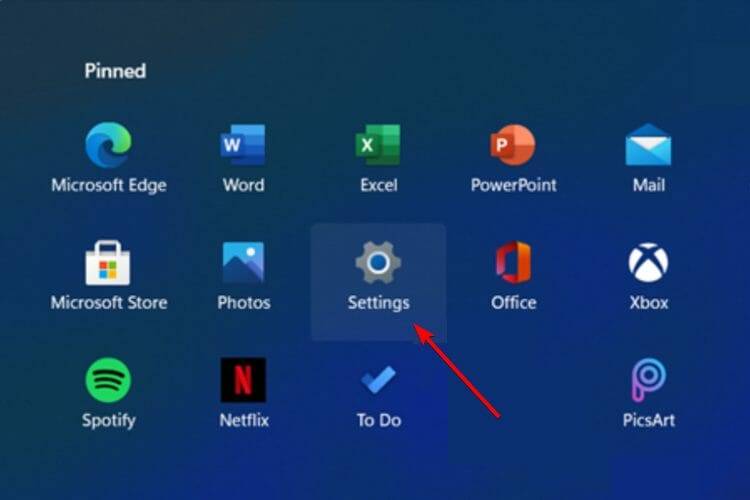
windows 11系统怎样更改字体大小?win11设置字体大小的技巧

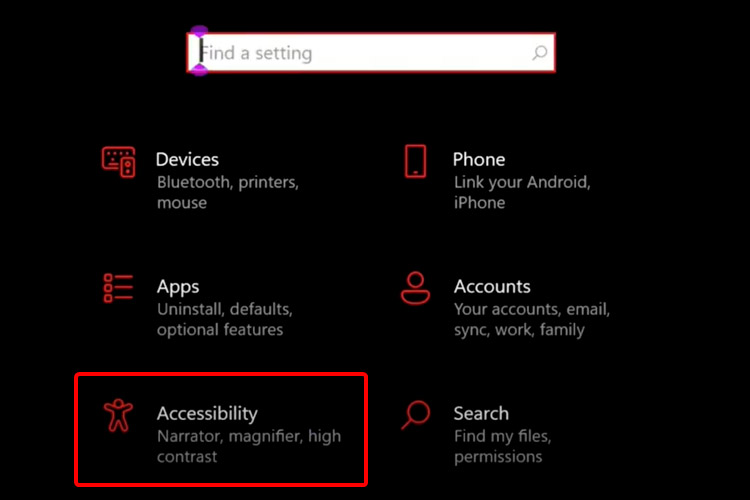
      导航到辅助功能。

windows 11系统怎样更改字体大小?win11设置字体大小的技巧

      选择显示。

windows 11系统怎样更改字体大小?win11设置字体大小的技巧

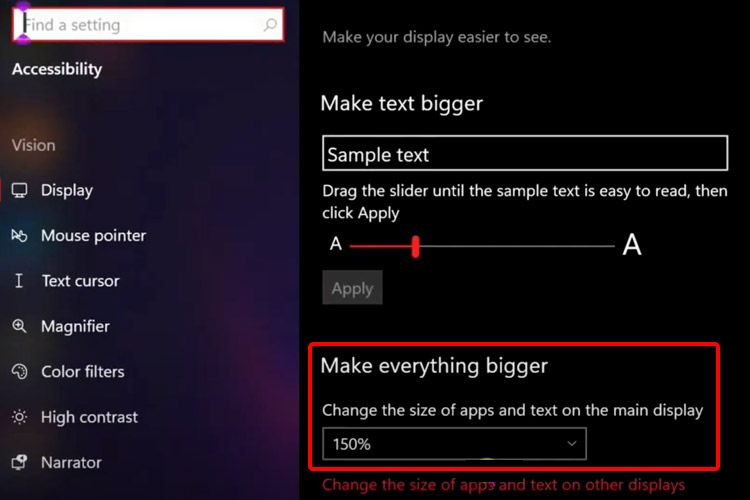
      调整主显示屏上应用程序和文本的大小,从下拉菜单中,在让一切变得更大。

windows 11系统怎样更改字体大小?win11设置字体大小的技巧

      Windows 11 还允许您从同一位置更改其他显示器上的应用程序和文本的大小。这是您享受完全个性化体验的机会。

      以上这里为各位分享了win11设置字体大小的技巧。有需要的朋友赶快来看看本篇文章吧!