
 CCleaner v5.91.9537
 超级兔子 官方正式版v11.0.17.0
 小马激活工具 v3.1
 驱动精灵在线版 官方版 v2025.8.5.220
 Nero TuneItUp Free 中文版 v2.6.0.134
 鲁大师Z武器 6.1.1026.1060.429
CCleaner 64位中文版是一款免费且高效的系统优化与隐私保护工具。该软件专注于清理Windows系统中累积的垃圾文件和无用数据,有效释放磁盘空间,提升电脑运行速度。同时,它能全面清除用户的上网记录、Cookie及临时文件,保护个人隐私安全。凭借其简洁直观的界面与强大的清理功能,CCleaner已成为全球用户广泛信赖的系统维护工具,帮助电脑保持最佳性能。
软件亮点
功能全面且实用,能够显著提升系统性能和释放磁盘空间。
操作简便易上手,适合不同层次的用户使用。
安全可靠,在清理过程中能够确保用户数据的安全。
软件特色
全面而深入:
清理能力全面,几乎涵盖计算机中所有可能产生垃圾文件的角落。
能够深度扫描计算机的各个角落,进行精准扫描并清理。
安全可靠:
在清理注册表等敏感部分时,会先进行备份,确保用户数据的安全。
注册表清理功能误删率低,国际认可度高。
操作简便:
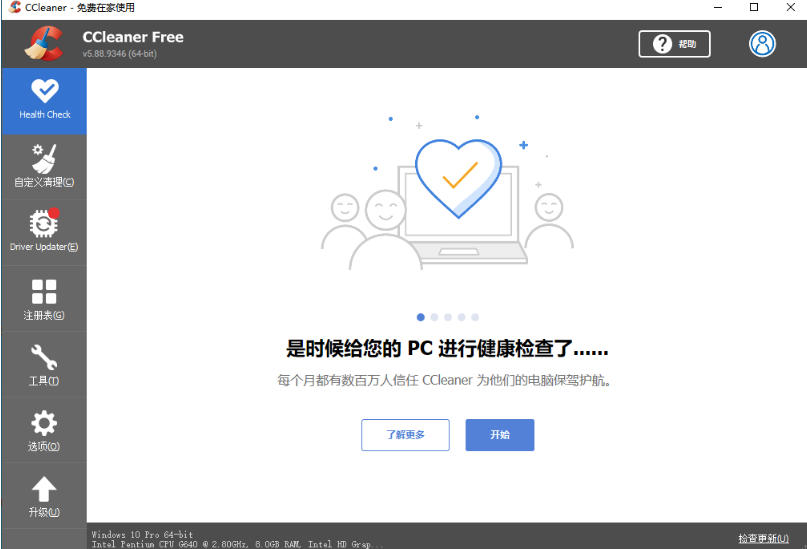
界面设计简洁直观,操作流程清晰明了。
无论是初级用户还是资深技术爱好者,都能快速上手并高效使用。
持续更新:
团队始终保持软件更新,确保与最新版操作系统的兼容性。
及时应对新兴威胁与垃圾清理需求。
软件功能
系统清理:
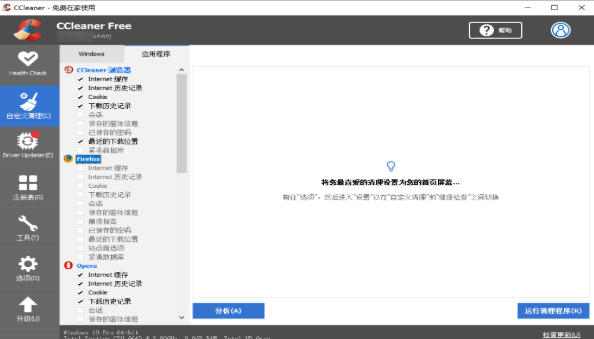
快速扫描并清除各类临时文件、缓存数据、日志文件、无用的预读取信息等。
清理回收站、剪贴板内容、内存转储文件等,释放硬盘空间。
支持自定义清理项,如清空DNS缓存、删除缩略图缓存等。
应用程序清理:
针对常见的浏览器(如Chrome、Firefox、Edge等)、办公软件(如Microsoft Office)、多媒体播放器等,提供针对性的清理选项。
清除浏览历史、下载记录、cookies、最近文档列表等个人痕迹,保护用户隐私。
注册表清理:
检测并修复无效的注册表项、缺失的共享DLL引用、软件卸载残留等。
避免注册表冗余导致的系统卡顿、启动慢等问题。
清理前自动备份注册表,确保数据安全。
启动项管理:
查看并控制开机启动程序,轻松禁用不必要的启动项目。
缩短系统启动时间,减少内存占用。
软件卸载:
内置软件卸载工具,提供更详尽的软件列表与卸载选项。
确保彻底移除软件及其关联文件,避免卸载不干净导致的系统混乱。
隐私保护:
清除浏览器历史记录、cookies等个人数据,防止网络追踪。
支持DOD标准数据擦除,防止已删数据恢复。
其他功能:
驱动器擦除:提供安全的文件删除功能,通过覆盖已删除文件的空间来防止数据恢复。
系统还原点创建:在进行深度清理或重要系统更改前,创建系统还原点以便恢复。
磁盘分析:分析磁盘使用情况,帮助用户了解磁盘空间分布。
重复文件查找:查找并删除重复文件,释放磁盘空间。
常见问题
Q:如何清理特定浏览器的缓存?
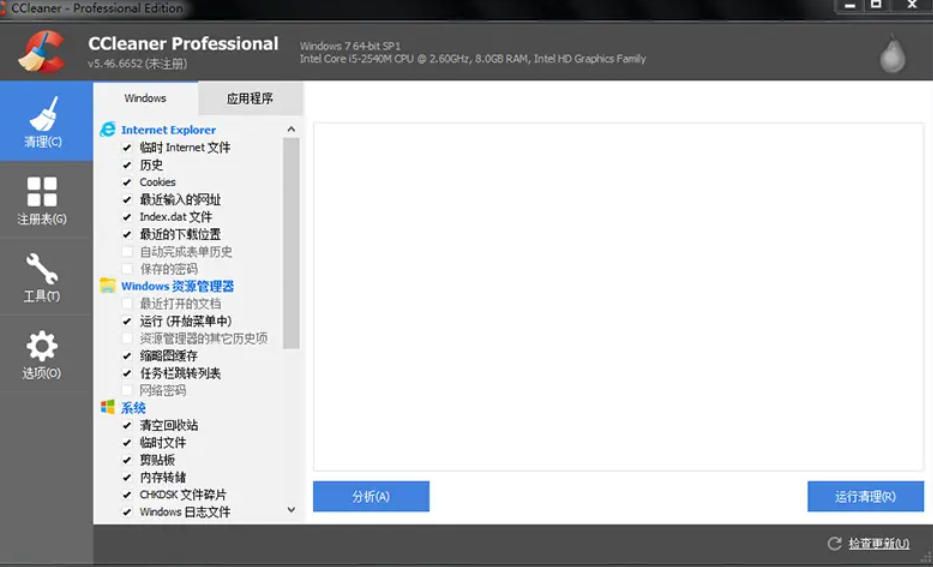
打开 CCleaner → 点击“清理”选项卡 → 在“应用程序”部分勾选目标浏览器(如 Chrome、Firefox)。
点击“分析”查看可清理内容 → 确认无误后点击“运行清理”。
提示:清理前可取消勾选“Cookies”以保留登录状态。
Q:注册表清理安全吗?会损坏系统吗?
CCleaner 的注册表清理功能经过严格测试,误删风险极低。
清理前会自动备份注册表,若出现问题可通过“文件”→“还原注册表”恢复。
建议:仅在系统出现明显卡顿或错误时进行注册表清理,无需频繁操作。
更新日志
增加Chrome扩展缓存和Cookie清理
增加Firefox HSTS Cookie清理
优化内部架构启动速度更快
改进Edge浏览器Cookie管理
改进火狐浏览器会话清理
改进Cookie智能扫描
改进窗口大小和DPI适配
更新语言,改进界面、修复BUG
软件特色
1、清理临时文件夹、回收站的里的垃圾文件,还可以扫描清理注册表里的垃圾项;
2、帮您卸载系统中不需要的软件程序;
3、高效清楚浏览器访问激励、cookies和表单记录;
4、针对使用频繁软件的“最新打开”进行清理,如:MSOffice,winrar等;
功能介绍
1)ccleaner中文版可以对临时文件夹、历史记录、回收站等进行垃圾清理,并可对注册表进行垃圾项扫描、清理;
2)带有软件卸载功能,可以从您的系统中卸载不需要的应用程序;
3)支持 IE、firefox、Oprea 等浏览器,可以很好地清除访问历史记录、Cookies、自动表单记录。
4)可以对一些常用软件的“最新打开文件”进行清理!如:Media Player, Netscape, MS Office,adobe acrobat,winrar等;
FAQ
如何在调试模式下运行CCleaner?
如果你需要查看详细日志CCleaner的活动排除故障再运行软件的调试模式。
当你选择运行CCleaner在调试模式下,它会创建一个日志文件,具有不同优先级的信息,将上市。列表中的消息数取决于调试模式的选择。可用如下:
/调试生成日志CCleaner的操作,所有条目存储在日志文件
/ debug2 -生成日志CCleaner的操作,调试项目略
/ debug3 -生成日志CCleaner的操作,信息和调试项目略
/ debug4 -生成日志CCleaner的操作,只有错误和致命的条目记录
/调试-生成日志CCleaner的操作,唯一一项记录
运行CCleaner在调试模式:
从Windows桌面,单击开始,然后单击运行。
在运行对话框,键入<路径CCleaner> / [ debugx ](其中x是模式的数量)。通常,这将是:
“C:程序文件CCleanerCCleanerexe“/调试。
点击好啊。CCleaner开始在调试模式。你会看到这个词【调试】未来的版本号在程序窗口的顶部。
一旦你使用完CCleaner像往常一样,退出程序,使用Windows资源管理器导航到安装路径(相同的路径,键入在步骤2)。日志文件会在这个文件夹中的格式:CCleaner_log [日期]。txt。
安装步骤
一、在本站下载最新版的ccleaner安装包,双击运行。
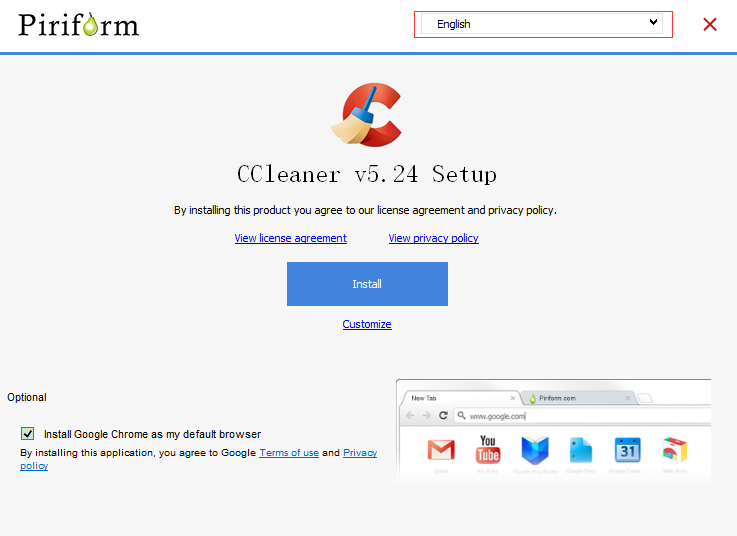
二、先选择语言,更改为中文方便安装。
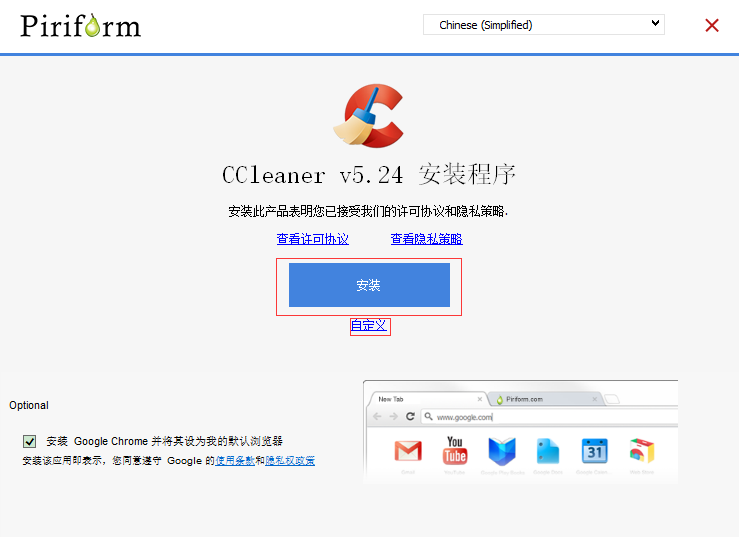
三、可以点击【自定义】,选择软件的安装路径;或者直接点击【安装】,软件会安装在默认的位置。
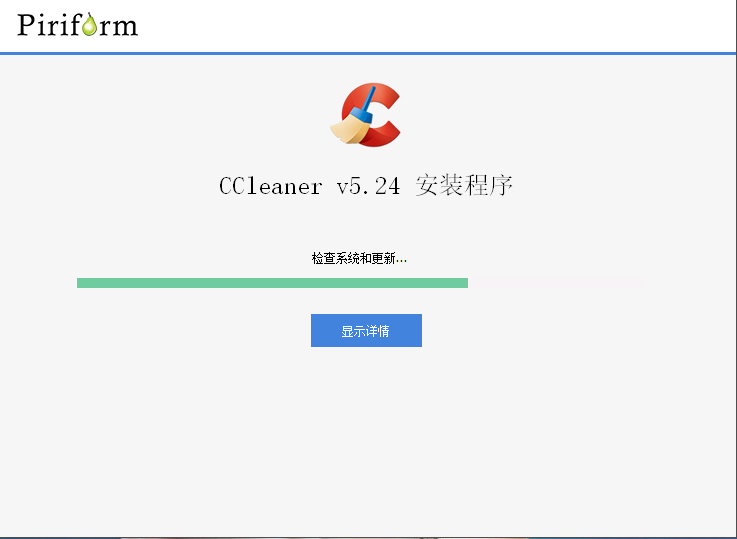
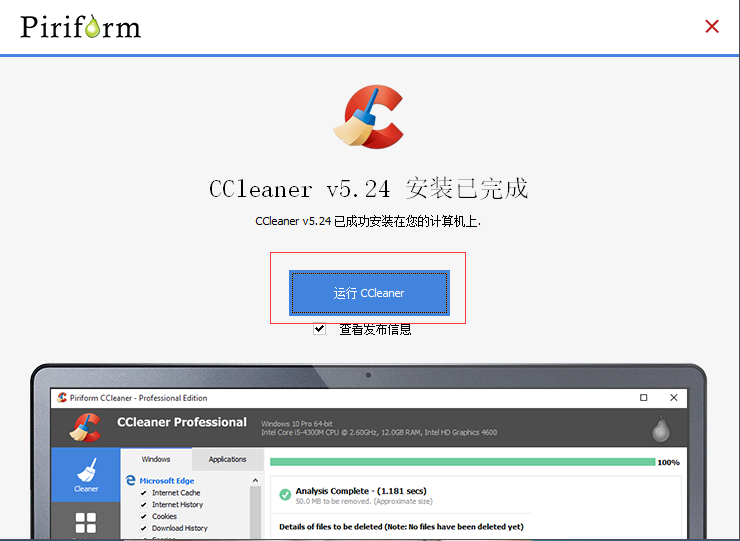
四、耐心等待软件安装完毕,点击【运行】就可以啦。
使用技巧
ccleaner是一款不错的系统优化软件,它可以提升电脑速度并且能够兼容win7和xp,不会出现误删现象。下面小编为大家介绍一下ccleaner的使用方法。
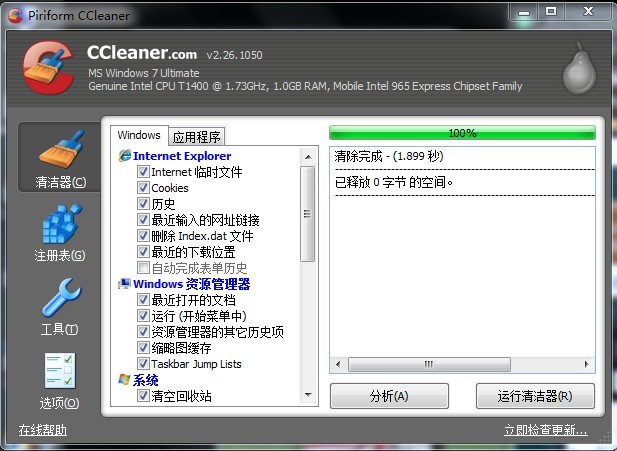
1.打开CCleaner,点击“分析”;等到上面的百分比达到100%时,再点击“运行清理器”,有时要点击2次,知道出现以下画面时,就清理垃圾完成了。
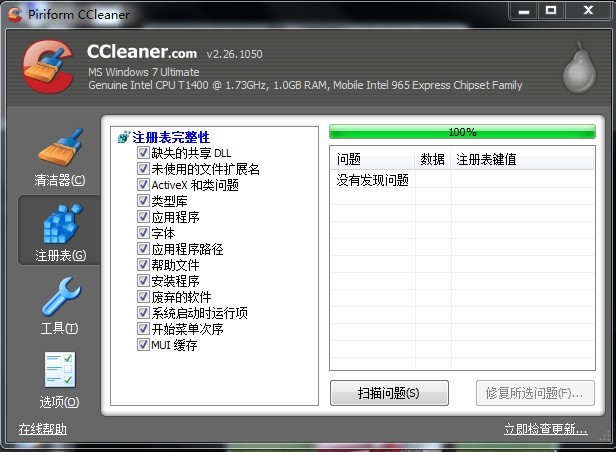
2.点击注册表,单击“扫描问题”,等达到100%后,单击“修复所选问题”一般2-3次循环扫描修复,最重要的是当点击修复时会询问你是否备份对注册表的更改,单击“否”最后单击“修复所有问题”,出现以下画面后就可以了。
“工具”功能视个人电脑而定,里面的“卸载”和“启动”与360软件管家里面都差不多,“系统还原”这个没什么用处,就是能够看见系统的还原点。
ccleaner的使用方法是不是很简单呢?那就赶紧来试试让电脑加速吧!